
老师:
"注意观察这张图片..."
小明:
"嗯,我看到了,它一脸嫌弃的看着我..."
老师:
"不是让你看这个小精灵,你看到后面的房子没有,只能看到一个房顶,研究一下,看看怎么实现"
小明:
"好的老师,这两个苹果真不错..."
弯曲地表
大家玩动森的时候都发现了,角色移动,地表会有一个弯曲的视差效果,看起来很酷,我们一起来分析一下实现原理。
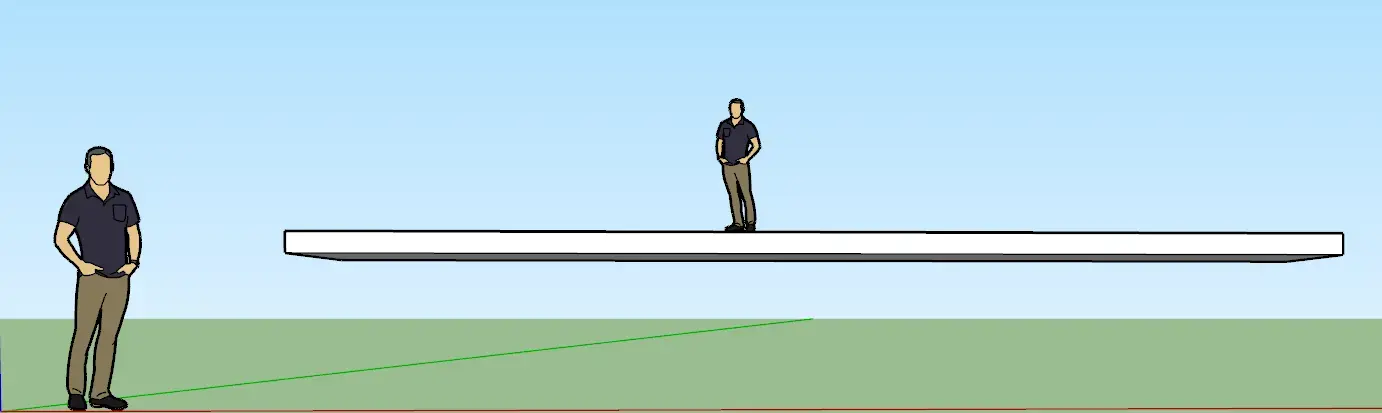
假设一个人前面有一个平板,他看过去就是我们的正常视角,如果想让它变成曲面,就得把平板做弯曲,如下图所示:
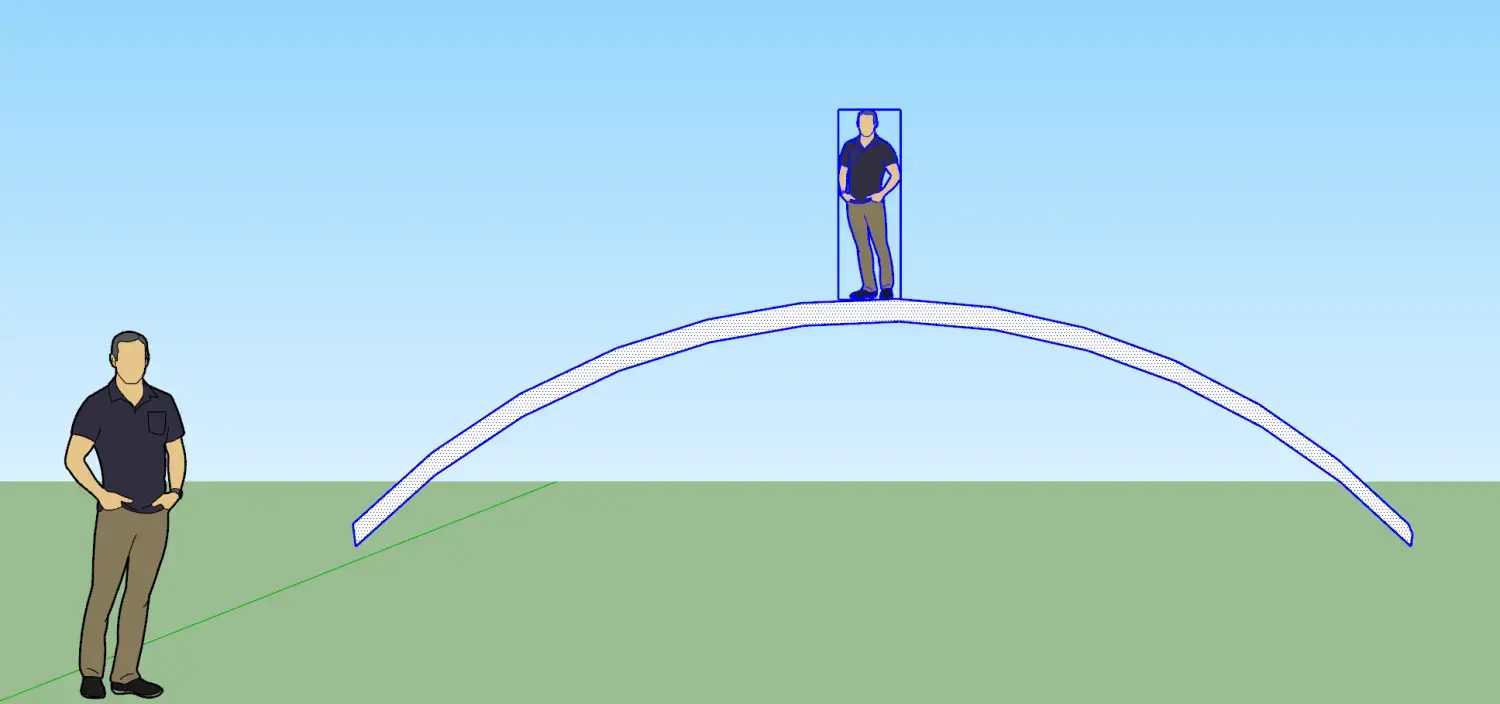
看到平板弯曲的形状,是不是想起了高中学过的一元二次多项式曲线?
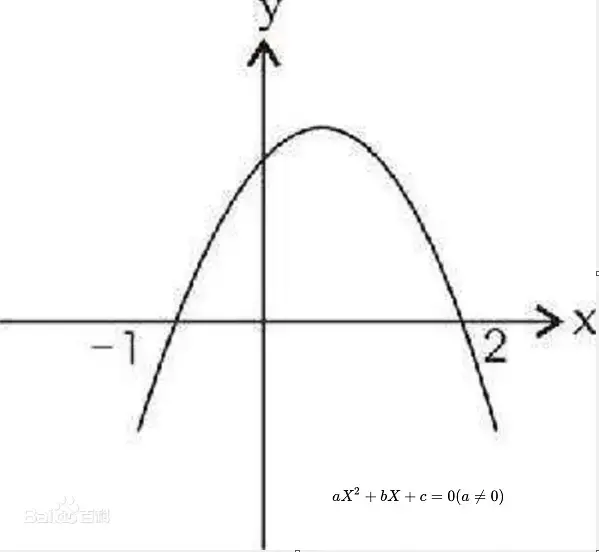
当a=-1,b=c=0的时候,就是我们要的曲线了。也可以看做平板弯曲的程度(Y坐标位移值)和距离你操纵的角色(蓝框选中的小人)的距离的平方成正比。
DeltaY = curvature * Distance * Distance, 其中curvature是一个常量。
好了,数学公式有了,下面我们就可以动手改写VertexShader了,首先要动态的把你操纵的角色的世界坐标传给Shader,然后在顶点Shader里面计算当前顶点到角色的距离的平方(因为向量求距离平方更高效,所以不用求出距离来再相乘), 然后乘上常量curvature,这个常量也开放给用户设置,以便控制弯曲的程度。封装一个函数给VertexShader调用:
//实现球面地形添加的代码 #if defined(_SPHERE_TERRAIN_ON) uniform float _Curvature; //曲率 uniform float3 _AnchorPosWS; //地形的锚点 // 对外接口,得到弯曲后的裁切空间坐标 inline float4 GetFixedClipPos(float4 objVertex) { // 《动森》中只考虑z轴距离的弯曲 #ifdef _SPHERE_TERRAIN_ONLY_Z //顶点由本地坐标转换到世界坐标 float3 worldPos = mul(unity_ObjectToWorld, objVertex); //摄像机的方向向量 float3 viewDir = GetViewForwardDir(); viewDir.y = 0.0f; float dist2Player = pow(dot(worldPos - _AnchorPosWS, normalize(viewDir)), 2); //根据离着玩家的远近,向下弯曲不同的坐标 worldPos.y -= dist2Player * _Curvature; return mul(UNITY_MATRIX_VP, float4(worldPos, 1)); #else float3 worldPos = mul(unity_ObjectToWorld, objVertex); // 没有必要得到精确的距离,因此不计算开方 float2 tempFloat2 = pow(worldPos.xz - _AnchorPosWS.xz, 2); float dist2Player = tempFloat2.x + tempFloat2.y; // 根据系数降低顶点"高度",实现视差效果 worldPos.y -= dist2Player * _Curvature; // 世界空间到剪裁空间 return mul(UNITY_MATRIX_VP, float4(worldPos, 1)); #endif } #endif 这里提供了一个可选项 _SPHERE_TERRAIN_ONLY_Z,指明是仅仅弯曲摄像机向前的方向(摄像机空间Z轴方向在世界空间xz平面的投影方向),还是真的弯曲成一个球形。
然后修改VertexShader:
#if defined(_SPHERE_TERRAIN_ON) output.positionCS = GetFixedClipPos(input.positionOS); #else output.positionCS = vertexInput.positionCS; #endif 用_SPHERE_TERRAIN_ON宏区分开是否受弯曲参数影响。到此,Shader就准备好了,下面就要写脚本动态设置角色的位置到Shader了。
using System.Collections; using System.Collections.Generic; using UnityEngine; public class SphereTerrainSetting : MonoBehaviour { public Transform anchor; public float curvature; public bool sphereTerrainOnlyZ; private static int AnchorPosKeyId = Shader.PropertyToID("_AnchorPosWS"); // Update is called once per frame void Update() { if (anchor != null) { Shader.SetGlobalVector(AnchorPosKeyId, anchor.position); } } #if UNITY_EDITOR void OnValidate() { if (Application.isPlaying) { Shader.SetGlobalFloat("_Curvature", curvature); if (sphereTerrainOnlyZ) Shader.EnableKeyword("_SPHERE_TERRAIN_ONLY_Z"); else Shader.DisableKeyword("_SPHERE_TERRAIN_ONLY_Z"); } else { Shader.SetGlobalFloat("_Curvature", 0.0f); } } #endif } 其中anchor就是你操纵的角色,curvature是你希望的曲率(弯曲程度),sphereTerrainOnlyZ是球形还是单向弯曲。把脚本挂载到任意GameObject上,勾选材质的选项以便打开_SPHERE_TERRAIN_ON宏。运行看看效果吧:
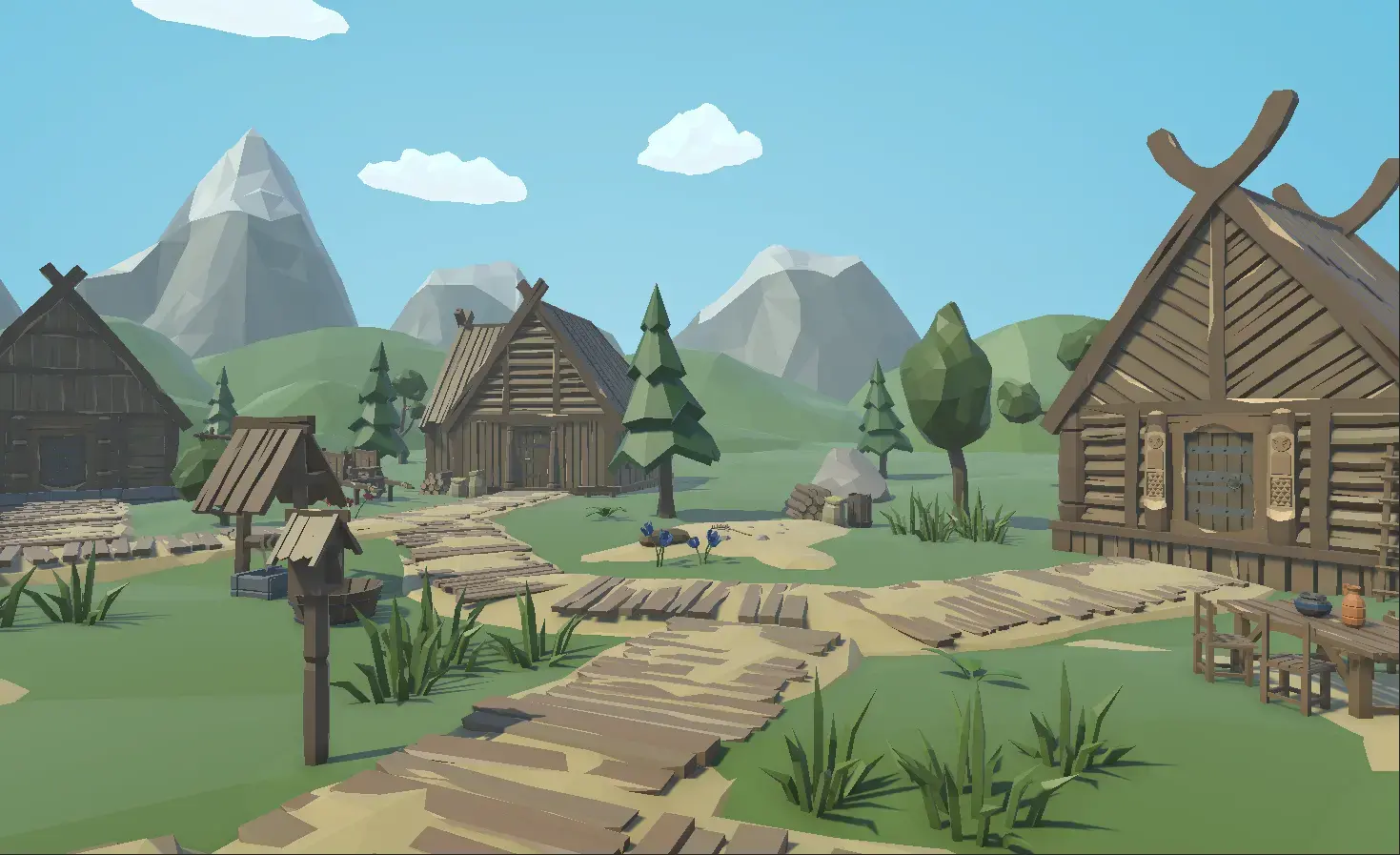
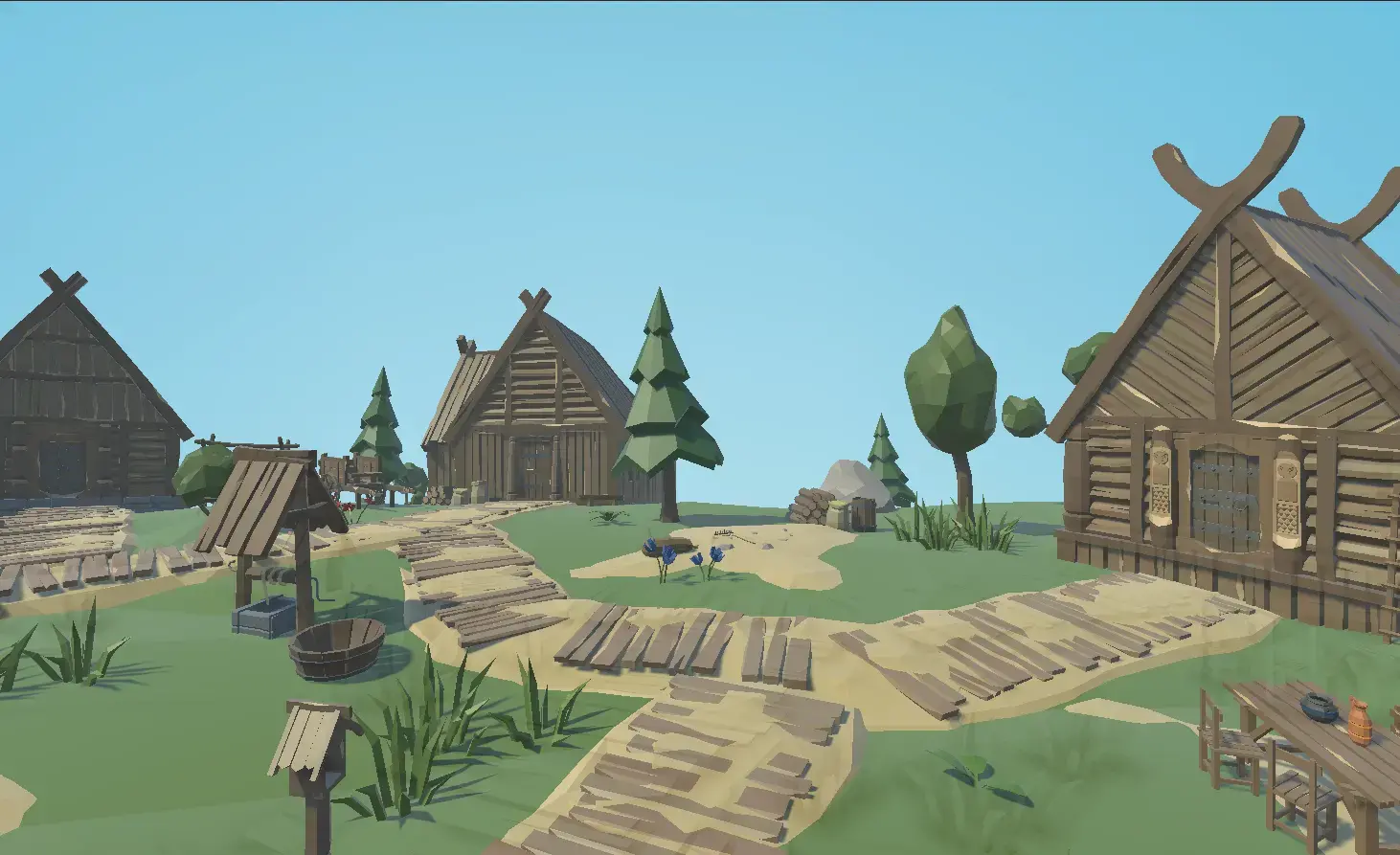
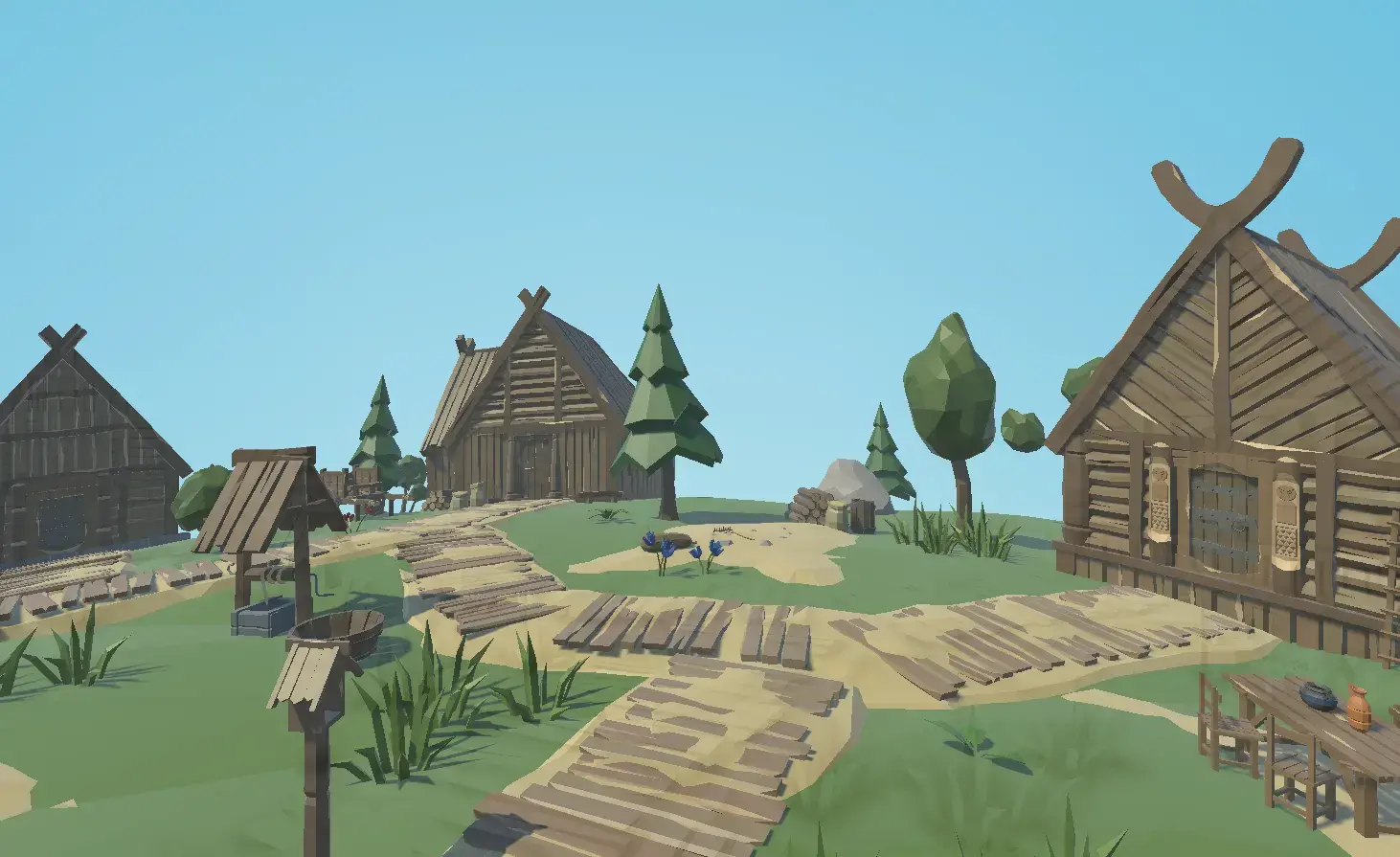
好了,弯曲地表到这里就基本实现了,实际应用过程中可能要比这个复杂一些,要考虑裁切问题,需要一步步完善,感兴趣的朋友可以试试看。
注
本教程采用了Unity Assets store上的免费资源包,特对作者表示感谢!
【转载请注明出处】