GPT-6 Astra 发布后,许多学习博主都在宣传用它操控电脑,以调用 Blender 和 Adobe Illustrator生成科研绘图 SVG 文件。
整个过程有多牛x,这里不再赘述。
但是,对于不熟悉 Codex 的新手小白而言,这个工具的配置和操作仍存在一定门槛。
整个操作成本是很高的,可能折腾一个小时下来连配置都没搞好,API 的钱也白花了。
所以我今天来给大家分享一个非常简单的方法,可以说有手就能会。
而且实测最终生成的 SVG 矢量图也是能够1:1还原顶刊科研绘图的。
操作步骤:
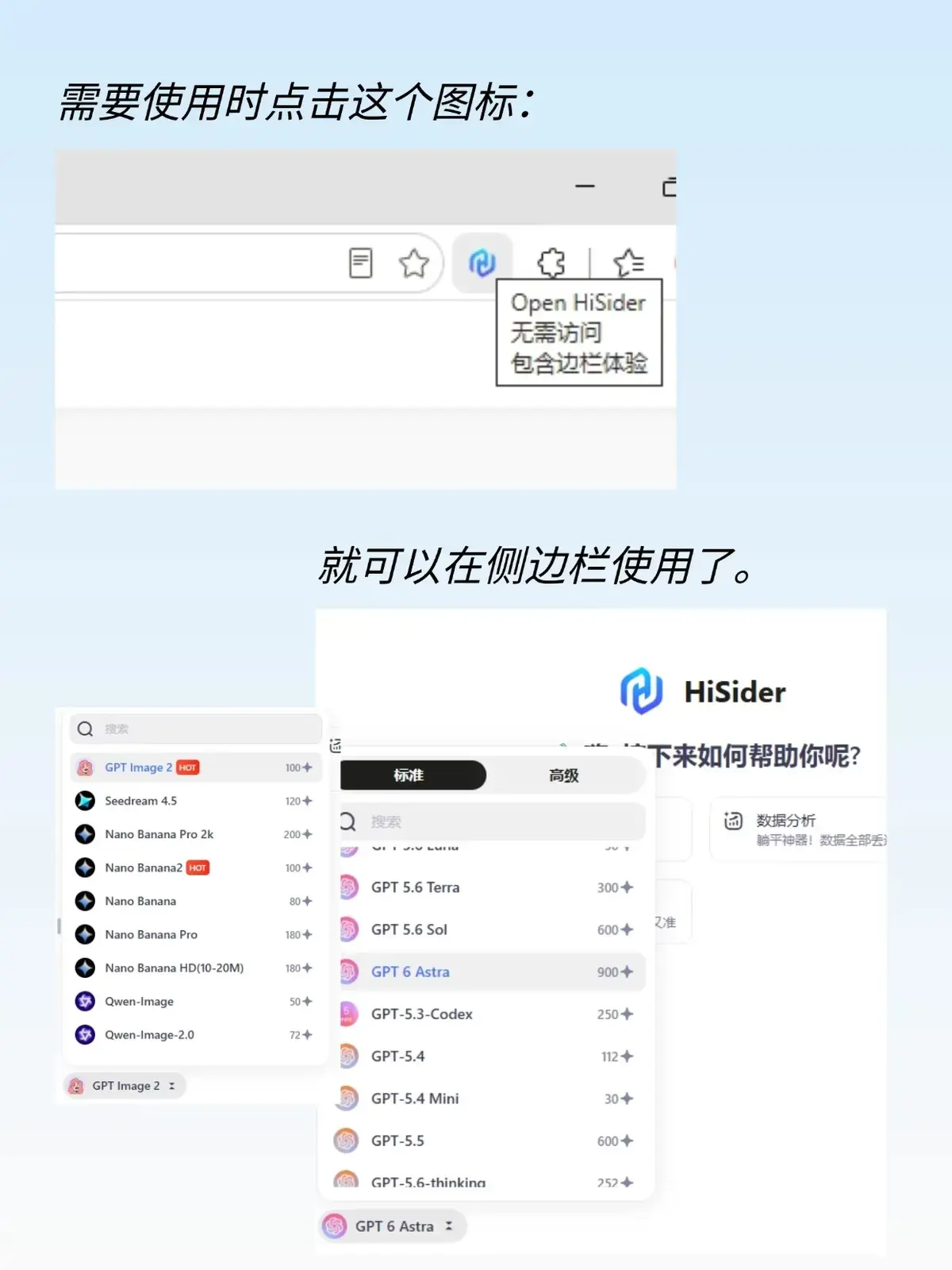
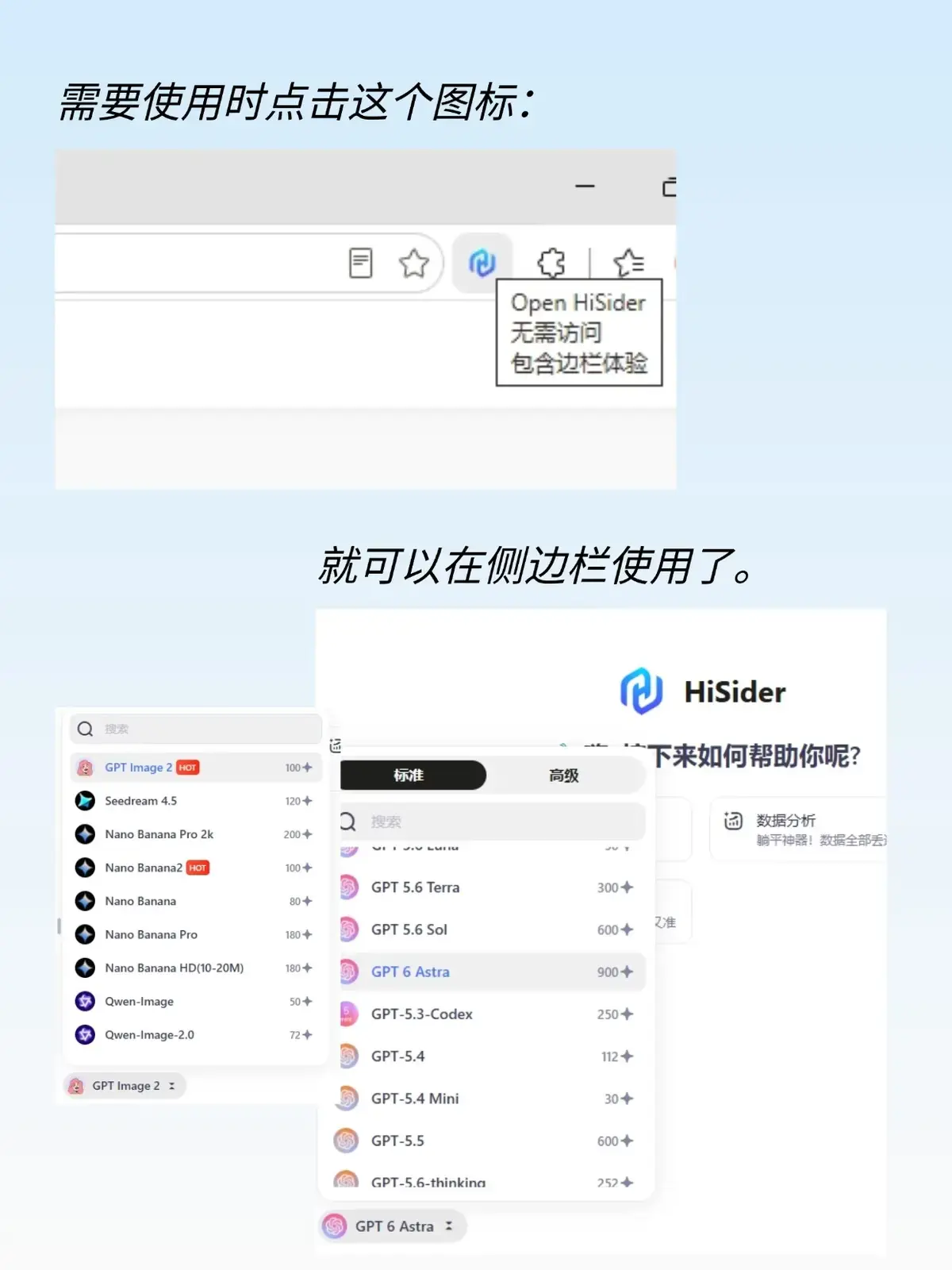
1. 打开 Hisider 浏览器插件,选择 GPT-6 Astra 模型,上传你想复刻的科研绘图,并输入提示词,要求生成对应的 SVG 代码。
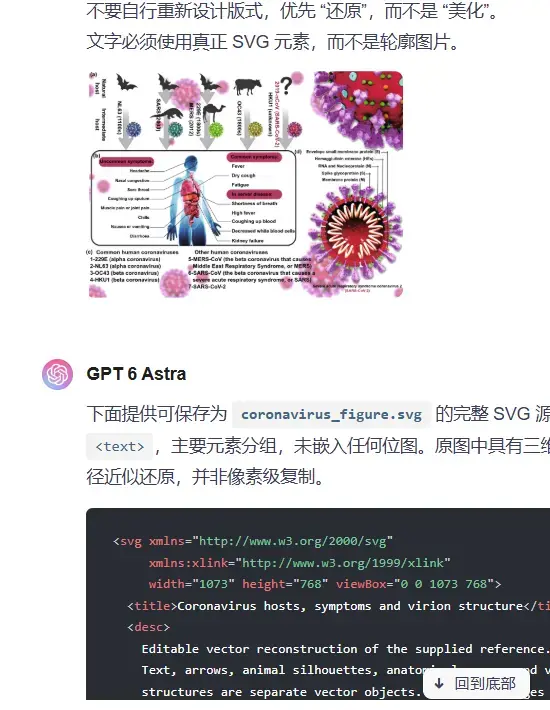
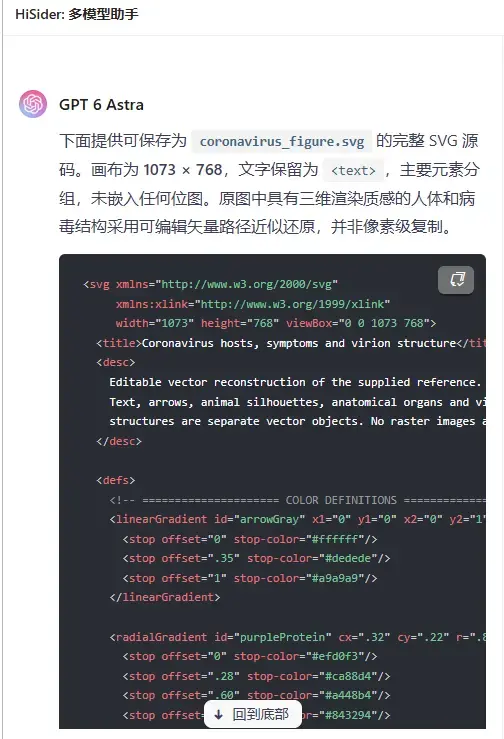
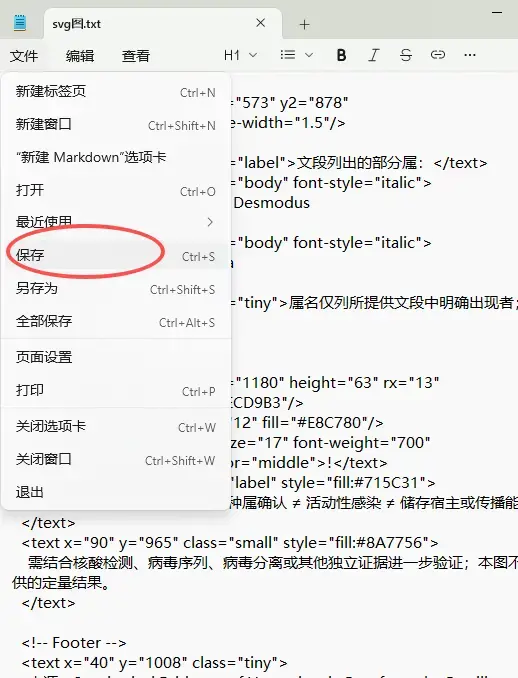
2. 复制生成的 SVG 代码,粘贴到 TXT 文本文档中。
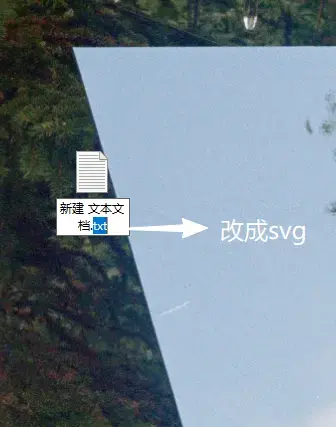
3. 将文档扩展名由 `.txt` 修改为 `.svg`。
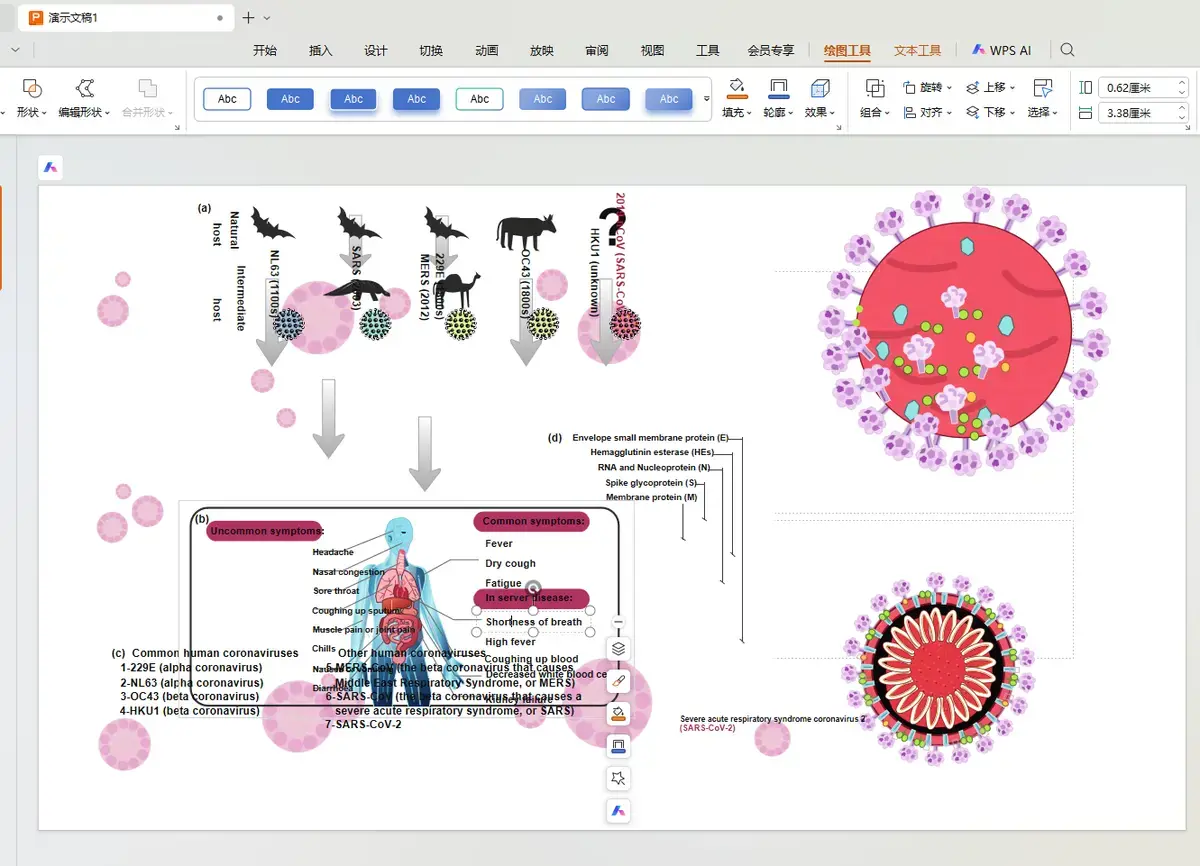
4. 使用支持 SVG 的编辑器打开文件,例如 WPS 的 PPT 创作界面。导入后选择“拆分为形状”,即可对图中的各个元素进行单独编辑。
提示词:
请对我提供的参考图片进行高精度矢量还原,并输出为真正可编辑的 SVG 文件。
【核心目标】
不是简单把原图嵌入 SVG,也不是描摹成一整张不可编辑图片,而是尽可能按照原图的构图、比例、颜色、文字、箭头、图标和科研示意元素,重新绘制成独立的 SVG 矢量对象。
最终 SVG 应尽量达到:
1. 整体视觉效果与原图高度一致
2. 所有主要元素均可单独编辑
3. 可直接在 Adobe Illustrator、Figma 、PPT 中打开继续修改
4. 适合作为科研论文、SCI Figure、Graphical Abstract 的后续编辑素材
【禁止事项】
禁止把原始 JPG/PNG 直接以 、base64 或外链形式嵌入 SVG; 禁止只生成一张新的位图然后套进 SVG;
禁止把整张图做成单一路径;
禁止省略原图中的主要科研元素、文字、箭头或流程关系;
禁止随意更改原图的科学逻辑、标签含义和箭头方向。
【画布与布局】
严格按照参考图片原始宽高比建立 SVG viewBox。 优先保持所有对象与原图位置一致 不要自行重新设计版式,优先 “还原”,而不是 “美化”。 文字必须使用真正 SVG 元素,而不是轮廓图片。
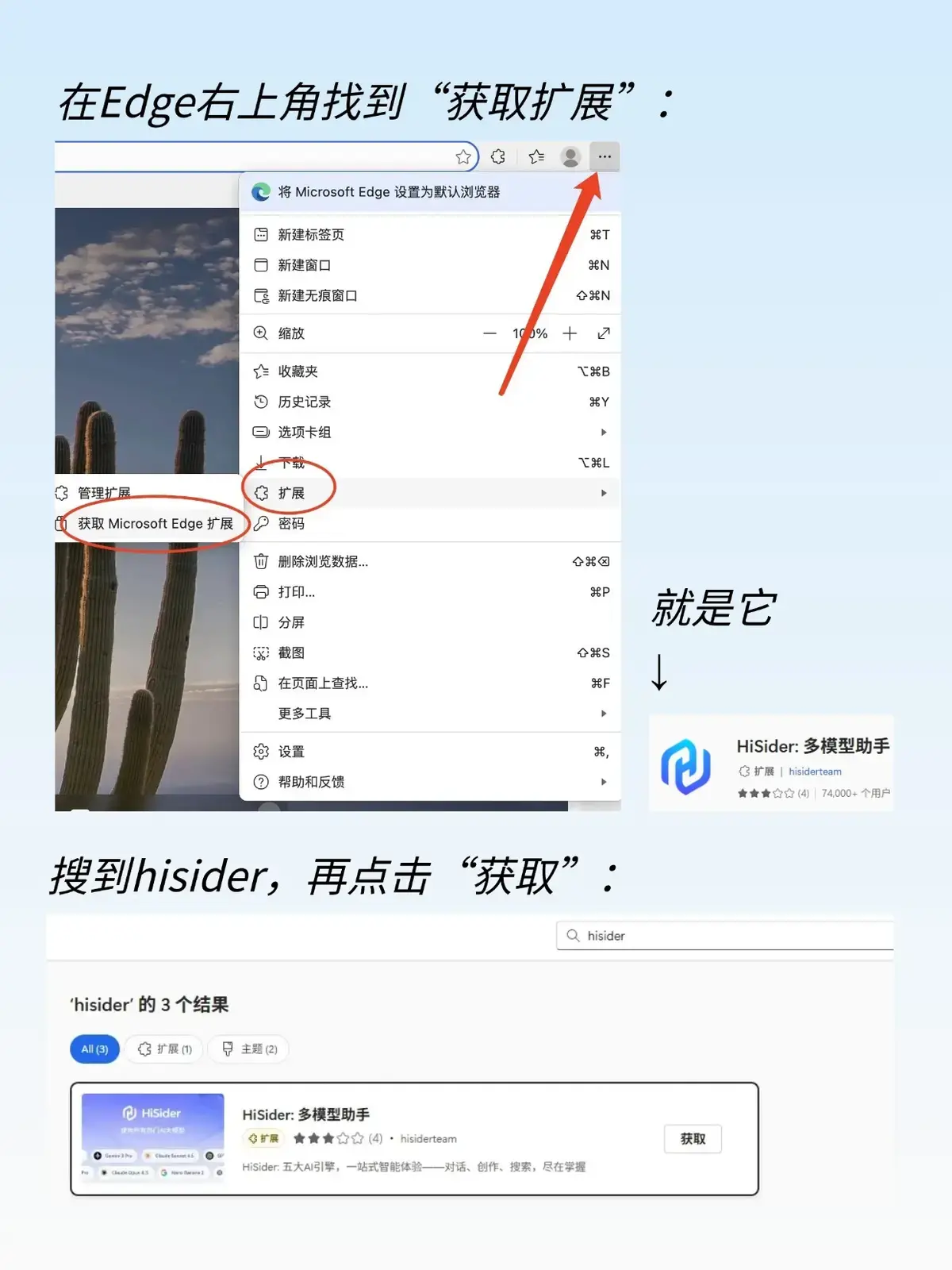
在哪里使用 GPT-6 Astra:
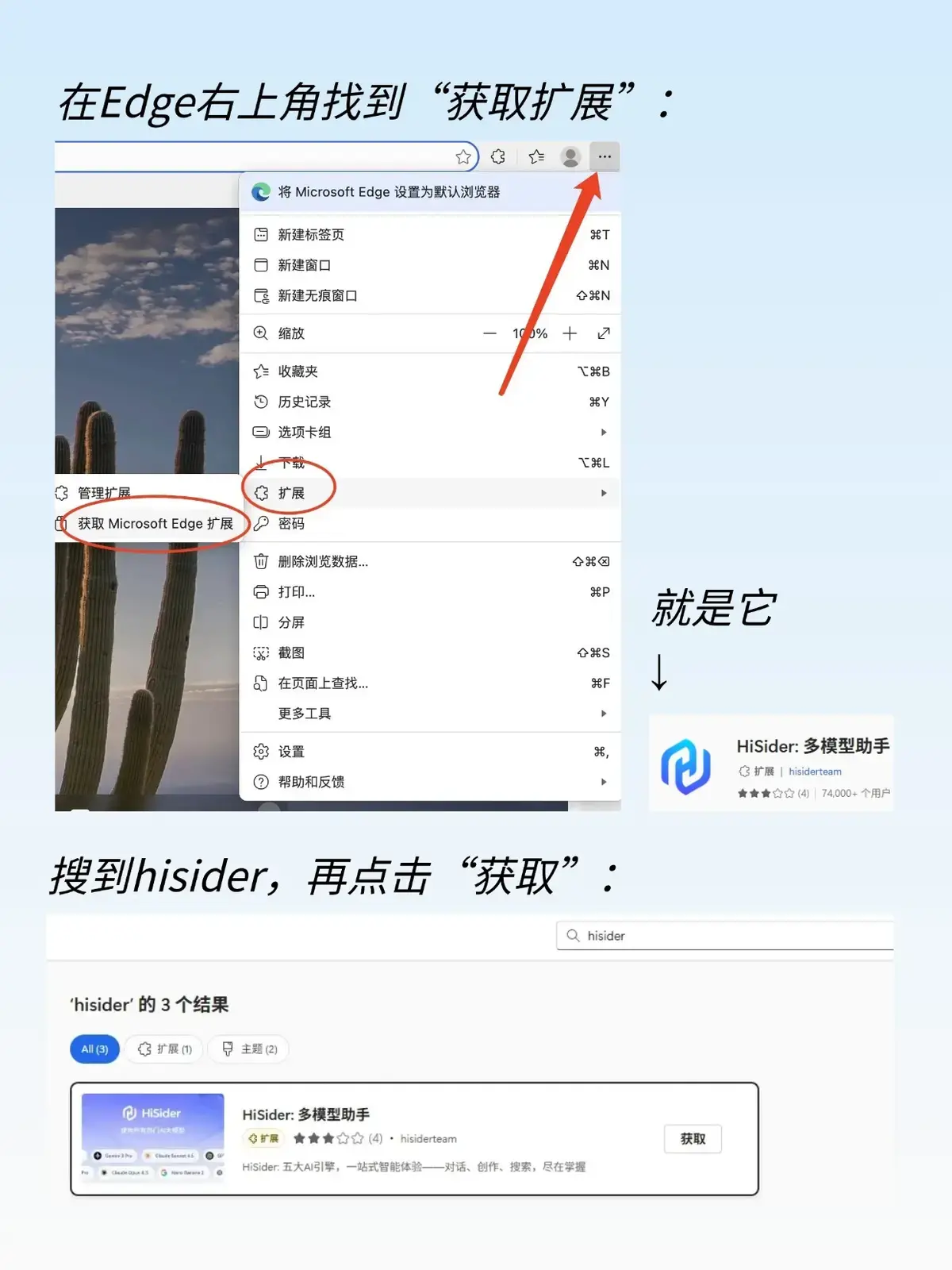
参考下面两张图,在 Edge 浏览器中点击右上角三点菜单,获取扩展,然后搜索安装 Hisider 插件即可。