开学带上这些快捷指令






开学季
少数派的读者中有不少学生朋友,而对这个暑假之后即将进入大学的读者来说,接下来摆在眼前的可能是新的城市、新的生活环境和新朋友,以及更多可以自由安排的时间用来学习、探索。
因此和往年一样,少数派也将整理一系列围绕开学季这个话题的内容与资源,不管你是打算为自己挑选一台好设备、好工具,还是投身知识与书本、发展一门新爱好、充实自己的大学生活,这些文章都能为你提供一些参考和帮助。
新学期开始,除了调整作息、适应课程表,还有一些每天都会遇到的小麻烦,叫自己起床、确认今天上第几周的课、自动收作业、统计谁没交,这些看起来琐碎的事情本身并不难,麻烦的是经常要重复的做,而这恰好是快捷指令最适合解决的问题。
01|动起来才能关闭的闹钟
刚开学最难的事情之一,大概就是把已经放飞的作息重新调整回来。
快捷指令里有一个比较有意思的操作 —— 获取体能活动。
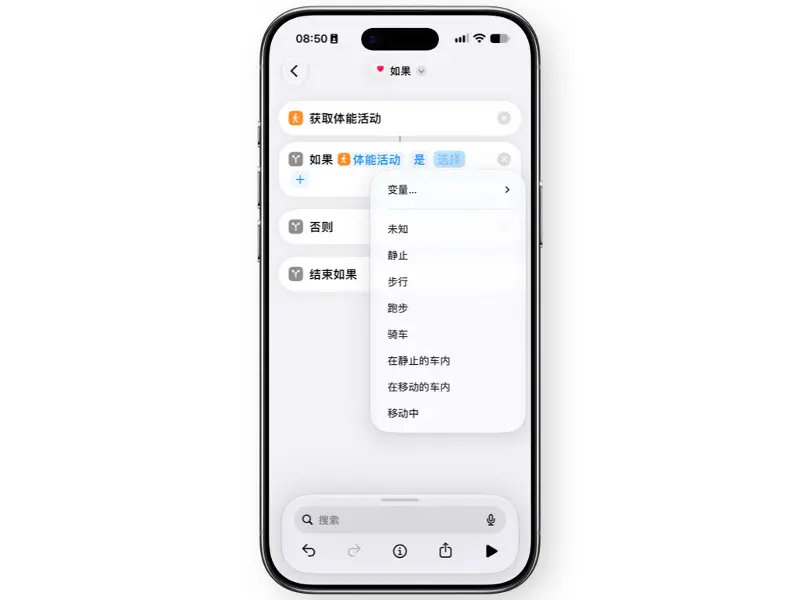
它可以获取设备当前检测到的活动状态,例如静止、步行、跑步、骑车、在静止或移动的车内。还有与已知模式不匹配的移动中。
这个功能非常有用,可以通过当前不同的活动状态判断场景决定下一步要做什么。例如连接蓝牙耳机时等待几秒,判断在步行还是跑步,选择播放舒缓还是激昂的音乐。
虽然 iOS 26 已经把闹钟的关闭方式从按钮改成了滑动,但对于一个睡意缠身的人来说,滑一下依然不是什么困难的事情。
所以可以利用「闹钟」自动化做一个简单的判断:
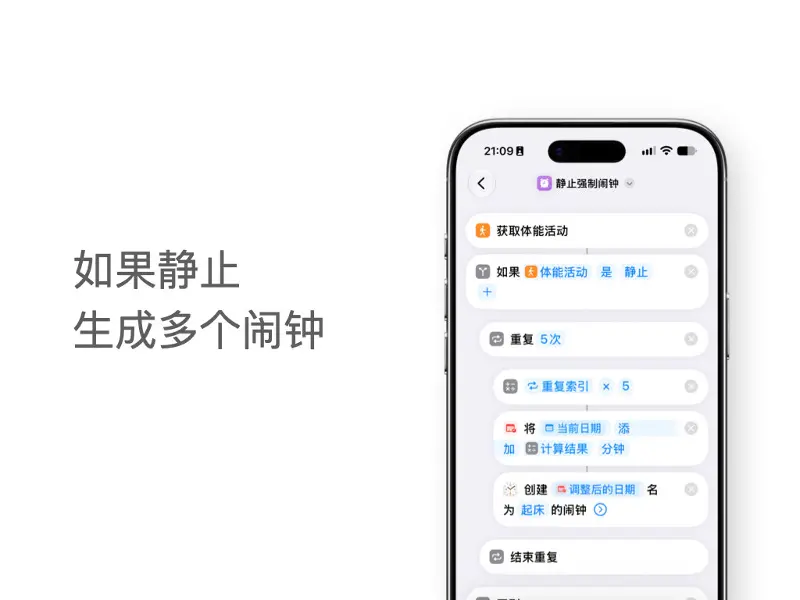
闹钟被关闭或推迟之后,自动获取当前的体能活动。
如果设备仍然处于静止状态,就认为:
大概率还没真正起床。
这时候快捷指令可以继续生成多个闹钟。
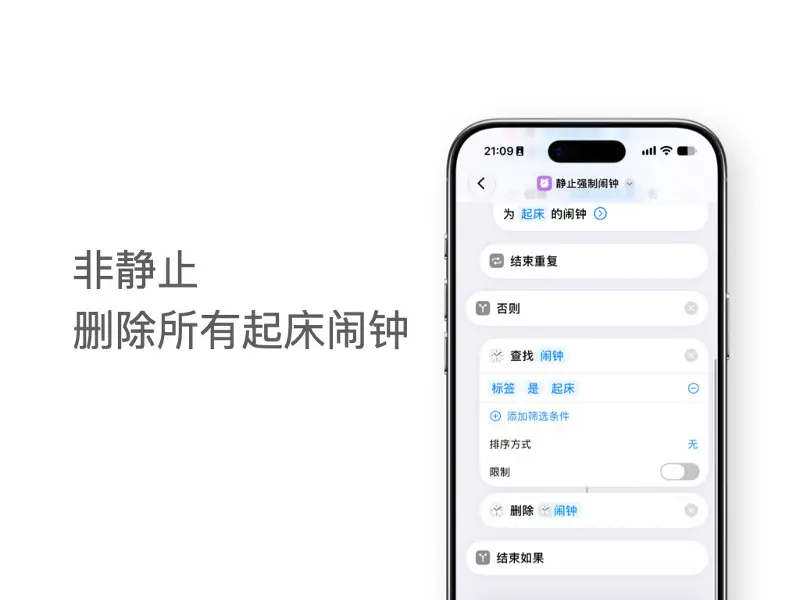
直到某次关闭闹钟后,检测到设备已经开始移动,认为这次起床判断通过,再删除后续所有的标签为「起床」的闹钟。这样就无法简单地躺在床上随手把闹钟全部关掉了。
如果觉得在床上移动身体不方便,也可以通过摇一摇手机。
现在闹钟已经改成滑动关闭,为了避免摇手机时直接把手机甩出去,可以考虑两只手配合,一只手摇手机,另一只手滑动关闭闹钟 :)
不过实际用了几次之后,我还是觉得:
相信科学,相信生物钟。
于是怒删自动化。
如果是在宿舍使用,需要考虑环境问题,关闭闹钟铃声,只保留振动提醒,避免每天早上把整个宿舍的人一起叫醒。
02|开学第几周?让快捷指令帮你算
刚开学还有一个很容易搞混的问题:
这周到底是第几周?
尤其是学校的课表往往并不是简单地每周重复。
第 1 周和第 2 周可能不同,单双周课程也可能完全不同。如果把整个学期的课程都放进日历,就需要根据当前日期判断现在究竟处于开学第几周。
这个也可以交给快捷指令。
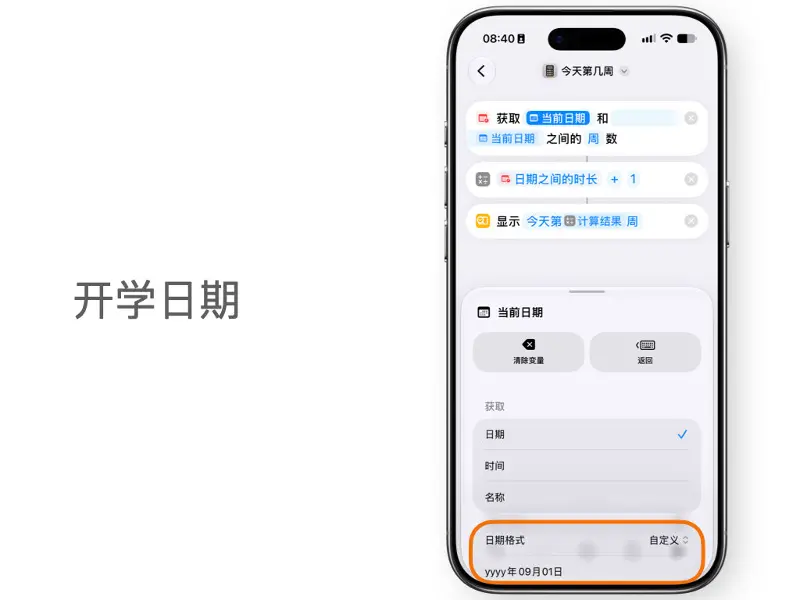
只需要预先设置好开学日期,然后通过「获取日期之间的时长」等操作计算当前日期与开学日期之间相差多少周,就可以得到当前的教学周。
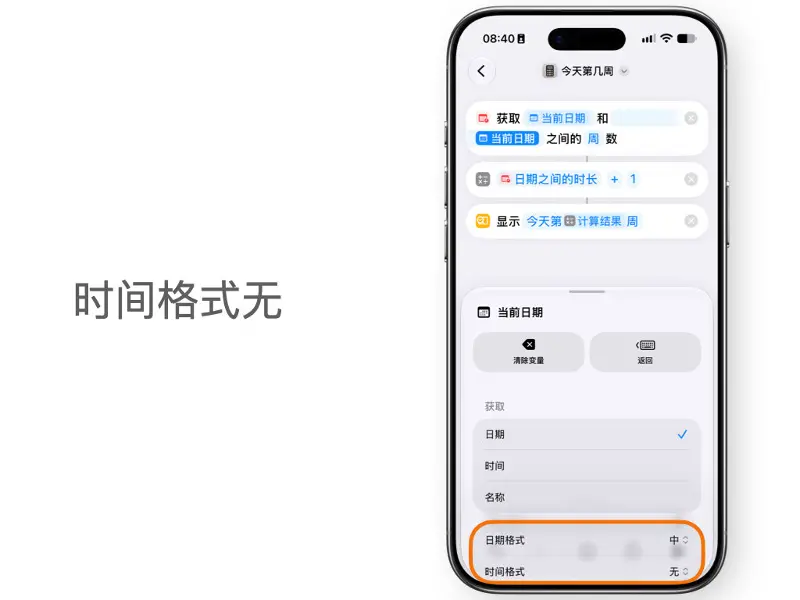
例如:开学日 → 第 1 周
间隔 7 天 → 第 2 周
间隔 14 天 → 第 3 周
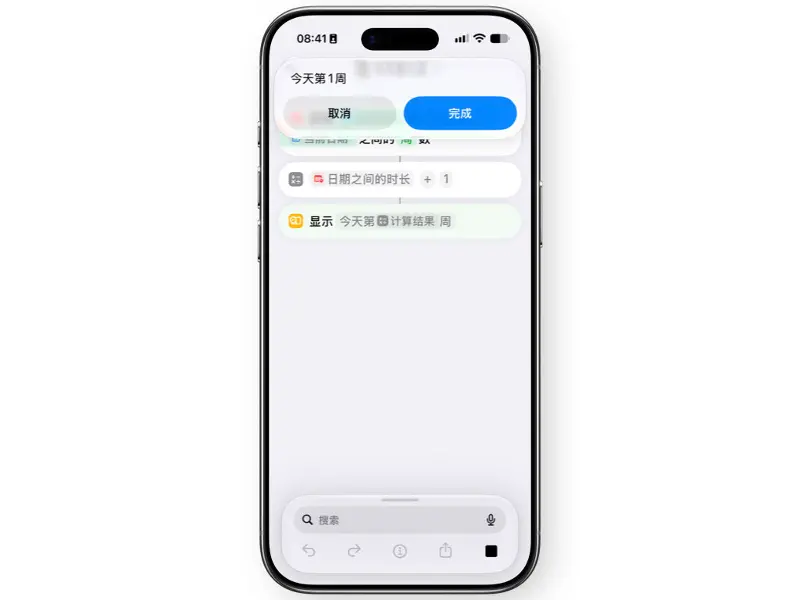
这里需要注意一点,不同学校计算教学周的方式不同,可以根据具体情况进行修改。
03|自动收作业
不管作为老师还是学生,收作业看起来很简单,真正做起来却非常琐碎:
收到一个人的作业 → 保存附件 → 再收到一个 → 继续保存 → 统计人数 → 找出没交的人 → 催交 → 最后把全部作业整理、压缩,再发给老师。
如果一个班有几十个人,这些操作重复几十次之后,工作量还是相当可观的。而且作业这种事情还有一个特点,它并不是一次性完成的,而是在一段时间内陆续收到。不光是保存一份文件的事,而是不断重复同样的动作,并且还要记得最后检查有没有遗漏。
所以可以用快捷指令把整个流程串起来。
自动收集邮件附件
设置一个邮件自动化,筛选主题中符合条件的作业邮件。
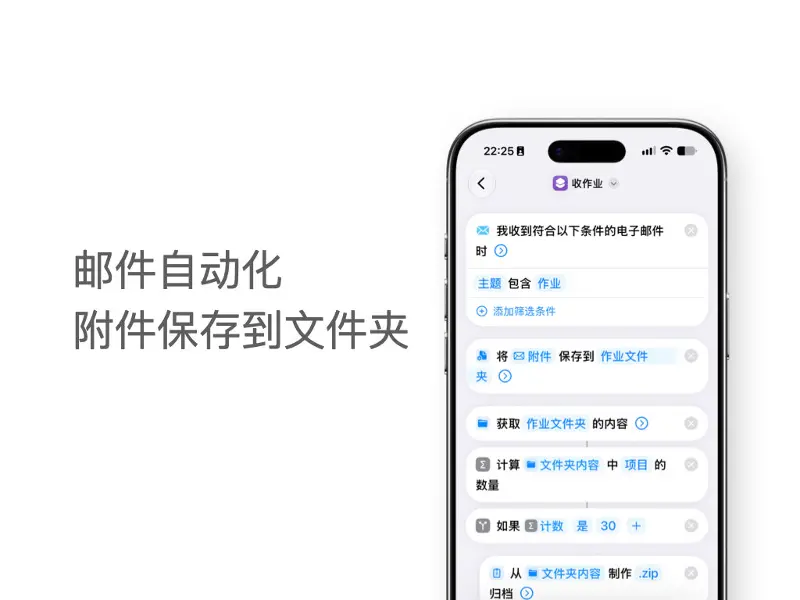
每当收到新的作业邮件:
- 获取邮件附件
- 将附件保存到指定的「作业」文件夹
- 重新统计作业文件夹中的文件数量
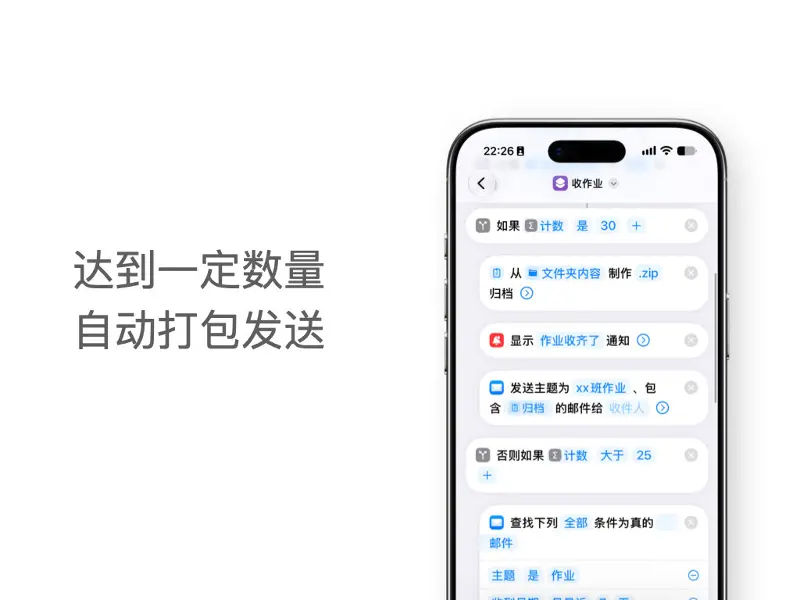
例如班级有 30 人,当文件数量达到 30 个时,就可以认为:作业已经基本收齐这时候可以自动压缩整个作业文件夹,并发送通知:
作业已经收集完毕。
甚至还可以继续自动把压缩包发送给老师。
不过这里目前自动发送邮件操作存在 bug,只能打开显示编写表单,手动点击一次发送,无法完全做到后台无感发送。
如果设备处于锁屏状态,还会出现邮件发送表单无法正常打开导致指令运行失败。
所以暂时在实际使用过程中,将发送邮件去除,只保留作业收齐的通知,单独编写一个发送邮件的指令,手动运行一次。
自动化运行失败兜底
这里还有一个容易被忽略的问题。快捷指令的自动化不是百分百可靠,网络、系统状态、文件读写,会因为各种各样的原因运行延迟或失败。
假设班级有 30 人,现在作业文件夹里已经有 29 个文件。
这时候不能直接认为:
还有 1 个人没交。
因为也可能是已经收到了 30 封邮件,但其中某一次自动化运行失败,导致某个附件没有成功保存。
所以可以在接近班级人数的时候增加一次校验。
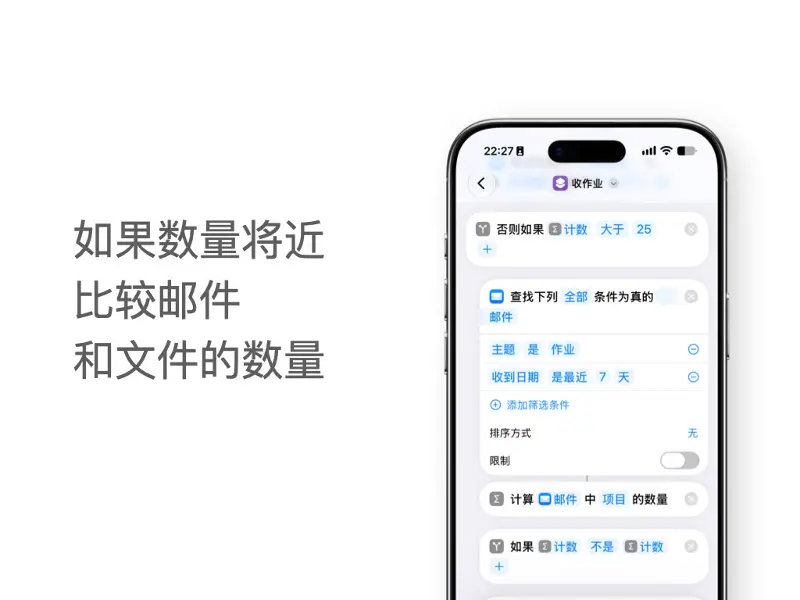
当作业文件夹中的文件数量与班级人数接近时,再次去查找主题符合条件的作业邮件数量。
然后比较作业邮件的附件与作业文件夹中的文件数量(图中使用的「否则如果」是iOS 27新增加的操作,可以在否则中嵌套一个如果替代)。
如果两者数量不一致,就说明可能存在附件没有成功保存的情况。
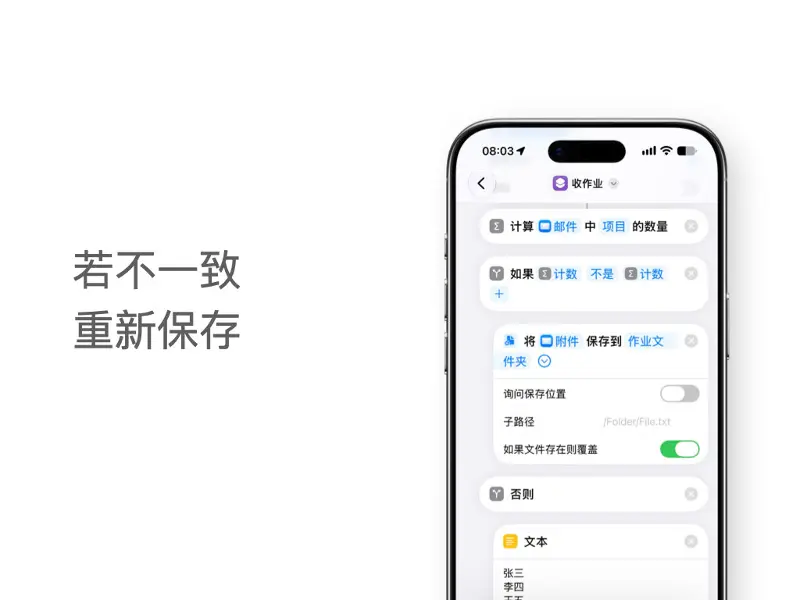
这时候可以重新获取这些邮件的附件,并再次保存到作业文件夹,同时打开「如果文件存在则覆盖」,避免保存成功的作业文件重复保存。
这里也有一个快捷指令的bug,当压缩包的名称为中文时,重新保存文件会导致压缩包名称乱码,可以获取附件名称,找出谁的作业保存失败,手动操作。
如果两个数量一致,就说明之前的指令流程基本运行正常。
这时候还剩下最后一个问题:
到底是谁还没交?
自动找出没交作业的人
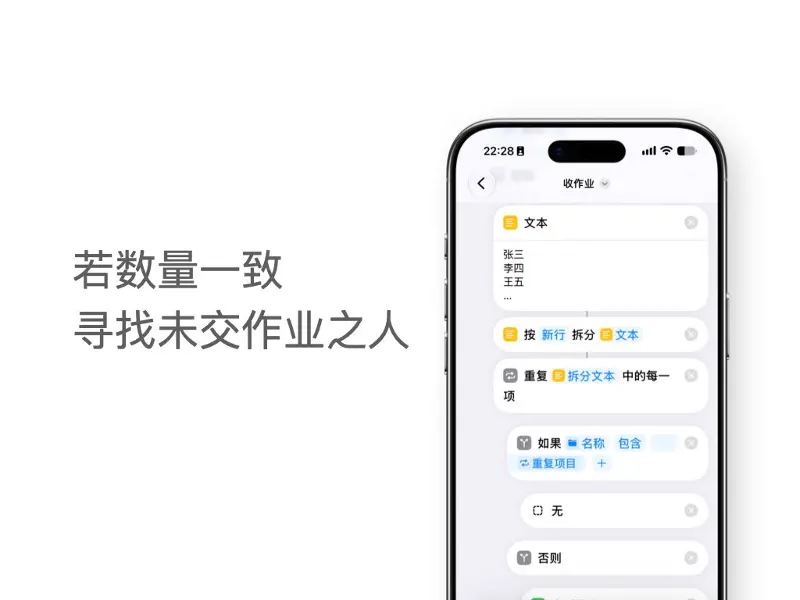
在文本中储存全班的人员名称,或使用文件和iOS 27新增的储存操作。
先将全班人员姓名拆分成列表,然后逐个判断:
这个人的名字,是否出现在作业文件夹中的文件名里?
如果包含:
→ 已交,不处理。
如果不包含:
→ 则为未交作业人员。这时候通过微信逐个提醒。
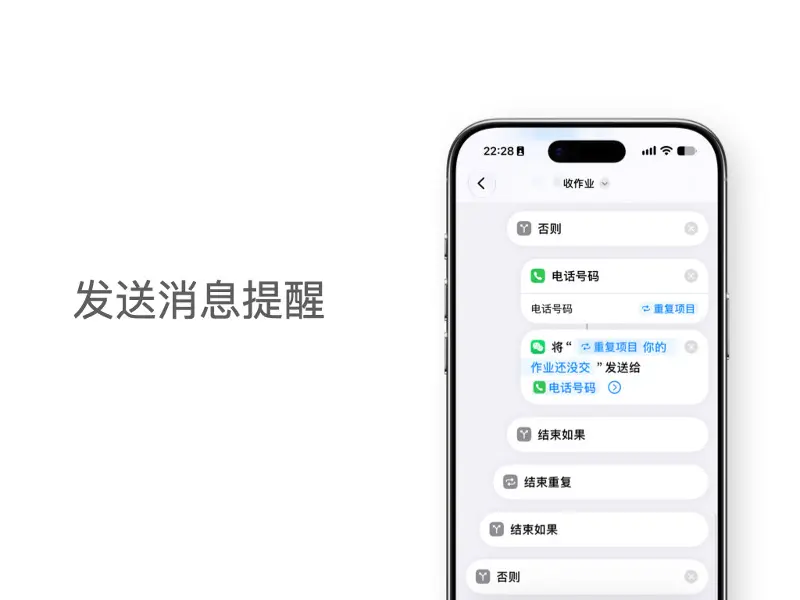
微信发送操作的收件人,是你给联系人的微信备注。并且不是普通的文本,而需要联系人、电话号码或者电子邮件类型。直接传入文本会提示快捷指令无法将文本转换成联系人、电话号码或电子邮件,所以这里可以采用一个非常规办法:
先把文本强制转换成电话号码类型,再传给发送微信的操作。
这样就可以绕过这个限制。
当然,这个部分也完全可以单独做成一个快捷指令。
后期不需要每收到一份作业邮件就提醒一次,而是设置一个时间自动化:
距离作业截止时间还有一段时间 → 自动检查作业是否交齐 → 找出未交人员 → 发送提醒
这样整体流程会更加合理,也能减少自动化频繁运行。
一个容易踩坑的地方
如果设备版本为 iOS 27 之前的系统,制作这种自动化,还需要注意一个比较特殊的问题。
iOS 27之前的版本自动化和快捷指令本身是分离的。在自动化中直接编写指令步骤非常不方便维护。
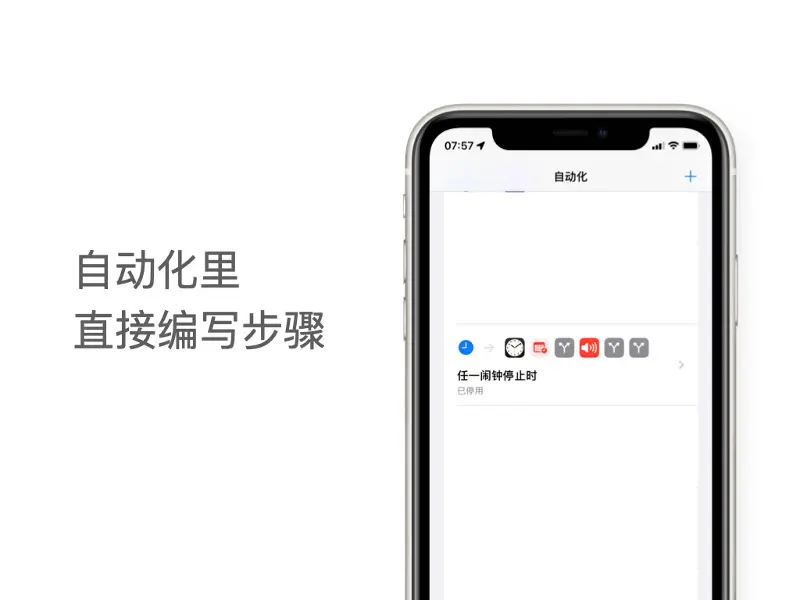
所以一般的流程是:
先把完整的快捷指令写好 → 再创建自动化 → 让自动化负责运行这个快捷指令
这样维护起来会方便很多。
但涉及「收到邮件」「收到信息」这种 自动化本身会产生输入内容 的场景,就会遇到一个特殊的问题。
例如自动化收到一封邮件后,需要把邮件的附件传给快捷指令。
快捷指令中的第一步可能是:
获取「输入快捷指令的信息」
然后从这个输入中提取附件。
问题在于,如果先单独创建快捷指令,此时它实际上没有自动化输入。
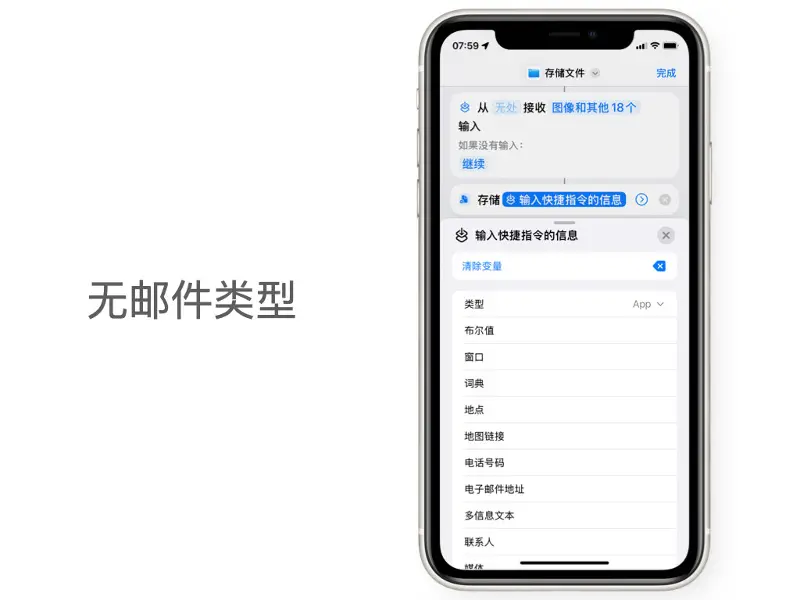
所以在选择「输入快捷指令的信息」之后,某些类型无法直接修改成所需要的内容。这会导致快捷指令无法正确配置自动化传进来的数据。
解决方式是先新建一个空白快捷指令。
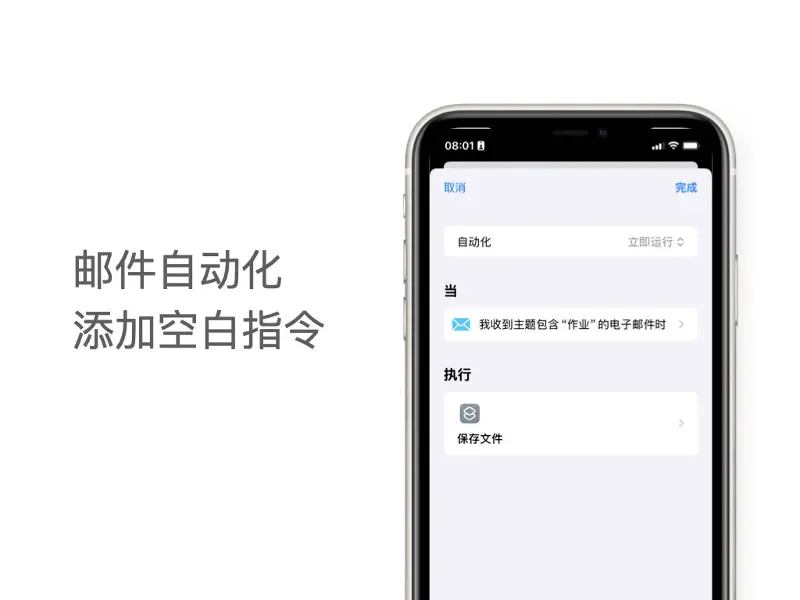
然后新建自动化→ 添加「运行快捷指令」选择空白指令→ 回到空白快捷指令
此时再选择「输入快捷指令的信息」, 就可以根据自动化提供的输出,修改类型,进一步选择对应的详细信息,例如附件,然后继续编写后续流程。
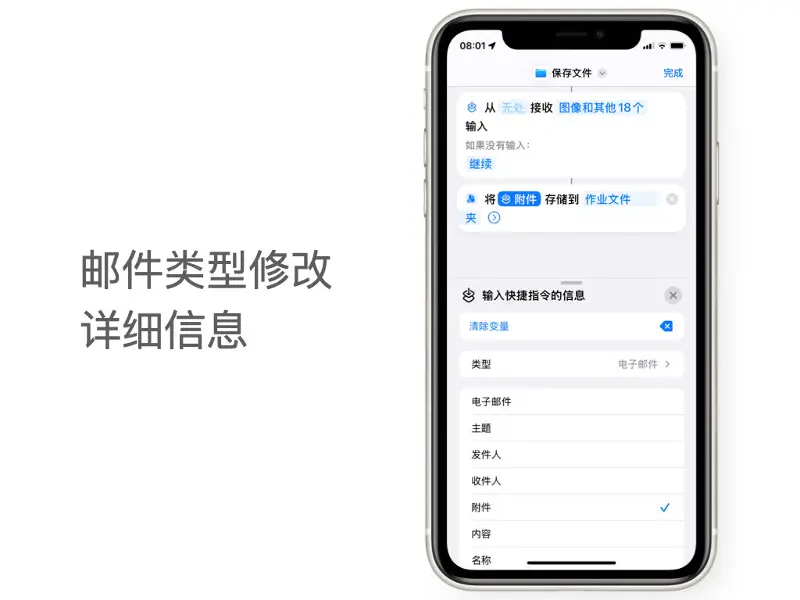
这个问题平时不容易遇到,但一旦开始制作「邮件自动收附件」「收到信息后自动处理」这类有输出的自动化,就会变得明显。
从叫自己起床,到计算教学周,再到自动收作业、检查漏收附件、找出未交名单。
快捷指令真正有意思的地方,其实不只是「做一连串动作」,而是把原本需要自己不断重复的、机械的操作串成一条自动化流程,减少人为干预。所以个人认为最能体现快捷指令哲学的指令是提醒快递取件码:
收到快递短信→ 正则提取取件码→ 添加到提醒事项并设定到达某地提醒→ 经过快递驿站时主动提醒有快递未取
流程走完,只有最后一步需要人来执行。把原本反复的思考、判断、操作变为系统流程,让不重要的重复性决策自动化,减少不必要的认知消耗。
新学期开始,如果你也准备折腾快捷指令,不妨从这些每天都会遇到的小问题入手。
> 下载 少数派 2.0 客户端、关注 少数派公众号,解锁全新阅读体验 📰
> 实用、好用的 正版软件,少数派为你呈现 🚀
3位派友已充电