接着Docker-入门,上次了解了Docker的基本命令,镜像容器操作,自定义镜像两种方式(容器和DockerFile),数据卷实现容器数据持久化和容器间数据共享,都是日常工作中最常用的。
一、Linux中的网卡与虚拟化
Docker本地容器之间的通信实现,就是利用的OS提供的网络虚拟化,所以了解OS的网卡和虚拟化有利于对Docker容器网络通信的了解
1.查看网卡信息
| 方式 | 描述 |
|---|---|
ip a |
查看所有网卡信息 |
ip link show |
查看网卡连接信息 |
ls /sys/class/net |
网卡存放路径,显示所有网卡文件 |
执行命令:
-bash-4.2# ip a 1: lo: <LOOPBACK,UP,LOWER_UP> mtu 65536 qdisc noqueue state UNKNOWN group default qlen 1000 link/loopback 00:00:00:00:00:00 brd 00:00:00:00:00:00 inet 127.0.0.1/8 scope host lo valid_lft forever preferred_lft forever inet6 ::1/128 scope host valid_lft forever preferred_lft forever 2: ens33: <BROADCAST,MULTICAST,UP,LOWER_UP> mtu 1500 qdisc pfifo_fast state UP group default qlen 1000 link/ether 00:0c:29:8c:4f:3b brd ff:ff:ff:ff:ff:ff inet 192.168.42.4/24 brd 192.168.42.255 scope global noprefixroute dynamic ens33 valid_lft 2610sec preferred_lft 2610sec inet6 2409:8920:5020:94ce:803d:cd84:9c91:3d7d/64 scope global noprefixroute dynamic valid_lft 1167sec preferred_lft 1167sec inet6 2409:8921:5010:fe4:e1c5:8f4d:7a68:ecd5/64 scope global noprefixroute dynamic valid_lft 3510sec preferred_lft 3510sec inet6 fe80::9de3:e8e0:6be0:4b41/64 scope link noprefixroute valid_lft forever preferred_lft forever 3: docker0: <NO-CARRIER,BROADCAST,MULTICAST,UP> mtu 1500 qdisc noqueue state DOWN group default link/ether 02:42:1a:96:3a:45 brd ff:ff:ff:ff:ff:ff inet 172.17.0.1/16 brd 172.17.255.255 scope global docker0 valid_lft forever preferred_lft forever inet6 fe80::42:1aff:fe96:3a45/64 scope link valid_lft forever preferred_lft forever 网卡类型:
- lo:本地网卡
- ens33:连接网络的网卡
- docker0:docker的网卡
网卡信息:
- 状态:UP/DOWN/UNKOWN等
- link/ether:MAC地址
- inet:绑定的IP地址
2.网卡操作
| 命令 | 描述 |
|---|---|
ip addr add ip/掩码 dev 网卡名 |
为网卡添加IP |
ip addr delete ip/掩码 dev 网卡名 |
删除网卡ip |
ip link set 网卡名 up |
启用网卡 |
ip link set 网卡名 down |
停用网卡 |
ifup 网卡名 |
启用网卡 |
ifdown 网卡名 |
停用网卡 |
为网卡添加IP:
-bash-4.2# ip addr add 192.168.42.5/24 dev ens33 -bash-4.2# ip a |grep ens33 2: ens33: <BROADCAST,MULTICAST,UP,LOWER_UP> mtu 1500 qdisc pfifo_fast state UP group default qlen 1000 inet 192.168.42.4/24 brd 192.168.42.255 scope global noprefixroute dynamic ens33 inet 192.168.42.5/24 scope global secondary ens33 删除网卡ip:
-bash-4.2# ip addr delete 192.168.42.5/24 dev ens33 -bash-4.2# ip a |grep ens33 2: ens33: <BROADCAST,MULTICAST,UP,LOWER_UP> mtu 1500 qdisc pfifo_fast state UP group default qlen 1000 inet 192.168.42.4/24 brd 192.168.42.255 scope global noprefixroute dynamic ens33 3.network namespace
network namespace能创建多个隔离的网络空间,每个空间拥有独立的网络信息。是实现网络虚拟化的重要功能
3.1 namespace操作
| 命令 | 描述 |
|---|---|
ip netns add 空间名 |
添加命名空间 |
ip netns list |
查看所有命名空间 |
ip netns delete 空间名 |
删除命名空间 |
ip netns exec 空间名 网卡命令 |
执行命名空间中的网卡操作 |
添加命名空间,并查看该空间的网卡信息:
-bash-4.2# ip netns add ns1 -bash-4.2# ip netns list ns1 -bash-4.2# ip netns exec ns1 ip a 1: lo: <LOOPBACK> mtu 65536 qdisc noop state DOWN group default qlen 1000 link/loopback 00:00:00:00:00:00 brd 00:00:00:00:00:00 可以看到,创建出的命名空间内,默认本地网卡是停用状态
3.2 veth pair
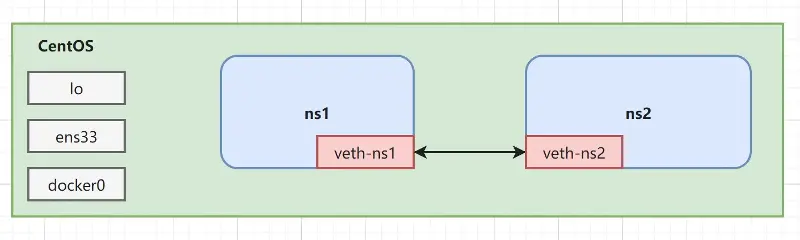
目前命名空间只有一个本地网卡,并不能和外界进行通讯,包括宿主机。veth pair是一个成对的端口,是命名空间实现外界通讯的桥梁
| 命令 | 描述 |
|---|---|
ip link add 对1名 type veth peer name 对2名 |
创建veth pair |
ip link set 网卡名 netns 空间名 |
为命名空间分配网卡 |
创建veth pair:
-bash-4.2# ip link add veth-ns1 type veth peer name veth-ns2 -bash-4.2# ip a | grep veth 80: veth-ns2@veth-ns1: <BROADCAST,MULTICAST,M-DOWN> mtu 1500 qdisc noop state DOWN group default qlen 1000 81: veth-ns1@veth-ns2: <BROADCAST,MULTICAST,M-DOWN> mtu 1500 qdisc noop state DOWN group default qlen 1000 -bash-4.2# ip addr add 192.168.42.1/24 dev veth-ns1 -bash-4.2# ip a | grep veth 80: veth-ns2@veth-ns1: <BROADCAST,MULTICAST,M-DOWN> mtu 1500 qdisc noop state DOWN group default qlen 1000 81: veth-ns1@veth-ns2: <BROADCAST,MULTICAST,M-DOWN> mtu 1500 qdisc noop state DOWN group default qlen 1000 inet 192.168.42.1/24 scope global veth-ns1 将veth-ns1分配给ns1空间,并分配IP与启用:
-bash-4.2# ip link set veth-ns1 netns ns1 -bash-4.2# ip netns exec ns1 ip addr add 192.168.42.1/24 dev veth-ns1 -bash-4.2# ip netns exec ns1 ip link set veth-ns1 up -bash-4.2# ip netns exec ns1 ip a 1: lo: <LOOPBACK,UP,LOWER_UP> mtu 65536 qdisc noqueue state UNKNOWN group default qlen 1000 link/loopback 00:00:00:00:00:00 brd 00:00:00:00:00:00 inet 127.0.0.1/8 scope host lo valid_lft forever preferred_lft forever inet6 ::1/128 scope host valid_lft forever preferred_lft forever 81: veth-ns1@if80: <NO-CARRIER,BROADCAST,MULTICAST,UP> mtu 1500 qdisc noqueue state LOWERLAYERDOWN group default qlen 1000 link/ether 66:66:f8:22:c4:ae brd ff:ff:ff:ff:ff:ff link-netnsid 0 inet 192.168.42.1/24 scope global veth-ns1 valid_lft forever preferred_lft forever inet6 fe80::6466:f8ff:fe22:c4ae/64 scope link valid_lft forever preferred_lft forever 宿主机创建另一个命名空间ns2,并做相同的操作:
-bash-4.2# ip netns add ns2 -bash-4.2# ip netns list ns2 ns1 (id: 0) -bash-4.2# ip link set veth-ns2 netns ns2 -bash-4.2# ip netns exec ns2 ip addr add 192.168.42.2/24 dev veth-ns2 -bash-4.2# ip netns exec ns2 ip link set veth-ns2 up -bash-4.2# ip netns exec ns2 ip a 1: lo: <LOOPBACK,UP,LOWER_UP> mtu 65536 qdisc noqueue state UNKNOWN group default qlen 1000 link/loopback 00:00:00:00:00:00 brd 00:00:00:00:00:00 inet 127.0.0.1/8 scope host lo valid_lft forever preferred_lft forever inet6 ::1/128 scope host valid_lft forever preferred_lft forever 80: veth-ns2@if81: <BROADCAST,MULTICAST,UP,LOWER_UP> mtu 1500 qdisc noqueue state UP group default qlen 1000 link/ether c2:cd:24:23:ae:bc brd ff:ff:ff:ff:ff:ff link-netnsid 0 inet 192.168.42.2/24 scope global veth-ns2 valid_lft forever preferred_lft forever inet6 fe80::c0cd:24ff:fe23:aebc/64 scope link valid_lft forever preferred_lft forever ping操作:
-bash-4.2# ip netns exec ns1 ping 192.168.42.2 PING 192.168.42.2 (192.168.42.2) 56(84) bytes of data. 64 bytes from 192.168.42.2: icmp_seq=1 ttl=64 time=0.618 ms 64 bytes from 192.168.42.2: icmp_seq=2 ttl=64 time=0.045 ms ^C --- 192.168.42.2 ping statistics --- 2 packets transmitted, 2 received, 0% packet loss, time 1005ms rtt min/avg/max/mdev = 0.045/0.331/0.618/0.287 ms 二、Docker容器网络通信
1.准备工作
官方tomcat镜像不带扩展指令,需要自动搭建tomcat镜像
DockerFile内容,使用ADD将tomcat传入并解压,再安装JDK环境:
# 基础镜像 FROM centos-yum:1.0 MAINTAINER aruba # 申明一个变量 ENV path /usr/local # 设置工作目录 WORKDIR $path # 安装tomcat java ADD apache-tomcat-8.5.81.tar.gz $path RUN yum install -y java-1.8.0-openjdk EXPOSE 8080 # 最后执行命令 CMD /bin/bash | $path/apache-tomcat-8.5.81/bin/startup.sh 构建镜像:
docker build -f dockerfile3 -t centos-tomcat:latest . 最后创建两个容器:
-bash-4.2# docker run -i -d --name tm1 -p 8081:8080 tomcat -bash-4.2# docker run -i -d --name tm2 -p 8082:8080 tomcat 2.容器网络-Bridge
2.1 容器的网络
容器默认使用的是Bridge模式,查看两个容器的IP信息
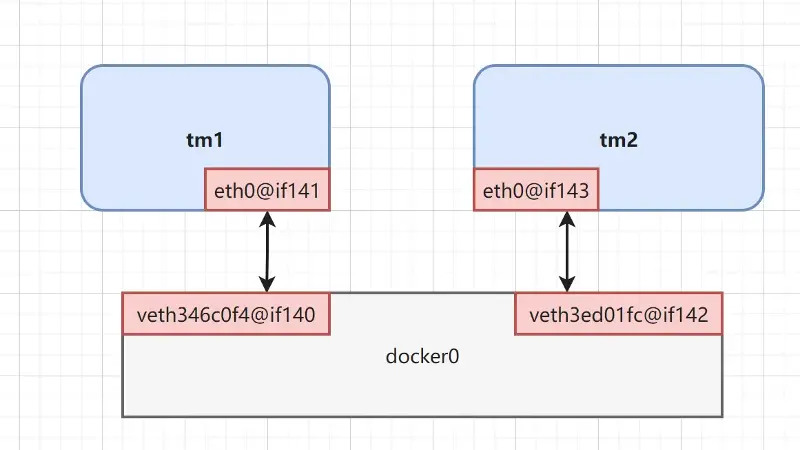
-bash-4.2# docker exec -it tm1 ip a 1: lo: <LOOPBACK,UP,LOWER_UP> mtu 65536 qdisc noqueue state UNKNOWN group default qlen 1000 link/loopback 00:00:00:00:00:00 brd 00:00:00:00:00:00 inet 127.0.0.1/8 scope host lo valid_lft forever preferred_lft forever 140: eth0@if141: <BROADCAST,MULTICAST,UP,LOWER_UP> mtu 1500 qdisc noqueue state UP group default link/ether 02:42:ac:11:00:02 brd ff:ff:ff:ff:ff:ff link-netnsid 0 inet 172.17.0.2/16 brd 172.17.255.255 scope global eth0 valid_lft forever preferred_lft forever -bash-4.2# docker exec -it tm2 ip a 1: lo: <LOOPBACK,UP,LOWER_UP> mtu 65536 qdisc noqueue state UNKNOWN group default qlen 1000 link/loopback 00:00:00:00:00:00 brd 00:00:00:00:00:00 inet 127.0.0.1/8 scope host lo valid_lft forever preferred_lft forever 142: eth0@if143: <BROADCAST,MULTICAST,UP,LOWER_UP> mtu 1500 qdisc noqueue state UP group default link/ether 02:42:ac:11:00:03 brd ff:ff:ff:ff:ff:ff link-netnsid 0 inet 172.17.0.3/16 brd 172.17.255.255 scope global eth0 valid_lft forever preferred_lft forever tm1对外网卡eth0@if141的IP为172.17.0.2,tm2对外网卡eth0@if143的IP为172.17.0.3,并且容器间可以ping通:
-bash-4.2# docker exec -it tm2 ping 172.17.0.2 PING 172.17.0.2 (172.17.0.2) 56(84) bytes of data. 64 bytes from 172.17.0.2: icmp_seq=1 ttl=64 time=1.37 ms 64 bytes from 172.17.0.2: icmp_seq=2 ttl=64 time=0.047 ms ^C --- 172.17.0.2 ping statistics --- 2 packets transmitted, 2 received, 0% packet loss, time 1002ms rtt min/avg/max/mdev = 0.047/0.710/1.373/0.663 ms 2.2 宿主机网络信息
查看宿主机IP信息:
-bash-4.2# ip a 1: lo: <LOOPBACK,UP,LOWER_UP> mtu 65536 qdisc noqueue state UNKNOWN group default qlen 1000 link/loopback 00:00:00:00:00:00 brd 00:00:00:00:00:00 inet 127.0.0.1/8 scope host lo valid_lft forever preferred_lft forever inet6 ::1/128 scope host valid_lft forever preferred_lft forever 2: ens33: <BROADCAST,MULTICAST,UP,LOWER_UP> mtu 1500 qdisc pfifo_fast state UP group default qlen 1000 link/ether 00:0c:29:8c:4f:3b brd ff:ff:ff:ff:ff:ff inet 192.168.42.4/24 brd 192.168.42.255 scope global noprefixroute dynamic ens33 valid_lft 3446sec preferred_lft 3446sec inet6 2409:8921:5010:fe4:e1c5:8f4d:7a68:ecd5/64 scope global noprefixroute dynamic valid_lft 3599sec preferred_lft 3599sec inet6 fe80::9de3:e8e0:6be0:4b41/64 scope link noprefixroute valid_lft forever preferred_lft forever 3: docker0: <BROADCAST,MULTICAST,UP,LOWER_UP> mtu 1500 qdisc noqueue state UP group default link/ether 02:42:1a:96:3a:45 brd ff:ff:ff:ff:ff:ff inet 172.17.0.1/16 brd 172.17.255.255 scope global docker0 valid_lft forever preferred_lft forever inet6 fe80::42:1aff:fe96:3a45/64 scope link valid_lft forever preferred_lft forever 141: veth346c0f4@if140: <BROADCAST,MULTICAST,UP,LOWER_UP> mtu 1500 qdisc noqueue master docker0 state UP group default link/ether 52:27:e5:72:82:1d brd ff:ff:ff:ff:ff:ff link-netnsid 2 inet6 fe80::5027:e5ff:fe72:821d/64 scope link valid_lft forever preferred_lft forever 143: veth3ed01fc@if142: <BROADCAST,MULTICAST,UP,LOWER_UP> mtu 1500 qdisc noqueue master docker0 state UP group default link/ether 72:38:9b:25:ca:98 brd ff:ff:ff:ff:ff:ff link-netnsid 3 inet6 fe80::7038:9bff:fe25:ca98/64 scope link valid_lft forever preferred_lft forever 发现除了之前的三个网卡外,还多了两个网卡:veth346c0f4@if140和veth3ed01fc@if142,并且是由docker0创建的,注意docker0的IP为172.17.0.1,由此得知,每创建一个容器,docker会相对应的为该容器创建一个类似veth-pair的映射对,容器共享docker0的网络,在该网段下的容器都能够相互通信
3.docker网络操作
| 命令 | 描述 |
|---|---|
docker network ls |
查看网络模式 |
docker network inspect 模式名 |
查看网络模式详情 |
docker network create [--subnet=ip网段/掩码 -d 模式] 模式名 |
创建新的网络模式 |
docker network rm 模式名 |
删除网络模式 |
docker network connect 模式名 容器名 |
赋予容器网络模式 |
docker run --network 模式名 容器名 |
创建时指定容器的网络模式 |
Docker默认只有三种:
-bash-4.2# docker network ls NETWORK ID NAME DRIVER SCOPE 965bd4c85719 bridge bridge local 38f75ca6b94e host host local 1c340dce736e none null local 3.1 创建新的网络模式
-bash-4.2# docker network create --subnet=172.18.0.0/24 tomcat-net 1b9a69c1df7359eda6652827e137661e6796f9524245b734200c69ed377d571d 3.2 指定容器网络模式
创建容器时指定网络:
-bash-4.2# docker run -i -d --name tm3 -p 8083:8080 --network tomcat-net centos-tomcat b847abe2ab98501261a075e4a3282fd8fc804b7a727ba802cadee8c1e7e114c1 查看网络信息:
-bash-4.2# docker exec -it tm3 ip a 1: lo: <LOOPBACK,UP,LOWER_UP> mtu 65536 qdisc noqueue state UNKNOWN group default qlen 1000 link/loopback 00:00:00:00:00:00 brd 00:00:00:00:00:00 inet 127.0.0.1/8 scope host lo valid_lft forever preferred_lft forever 151: eth0@if152: <BROADCAST,MULTICAST,UP,LOWER_UP> mtu 1500 qdisc noqueue state UP group default link/ether 02:42:ac:12:00:02 brd ff:ff:ff:ff:ff:ff link-netnsid 0 inet 172.18.0.2/24 brd 172.18.0.255 scope global eth0 valid_lft forever preferred_lft forever 3.3 添加网络模式
由于tm3和tm1处于不同的网段,所以ping不通:
-bash-4.2# docker exec -it tm3 ping 172.17.0.2 PING 172.17.0.2 (172.17.0.2) 56(84) bytes of data. ^C --- 172.17.0.2 ping statistics --- 10 packets transmitted, 0 received, 100% packet loss, time 9003ms 为tm1添加网络,再次尝试ping:
-bash-4.2# docker network connect tomcat-net tm1 -bash-4.2# docker exec -it tm3 ping tm1 PING tm1 (172.18.0.3) 56(84) bytes of data. 64 bytes from tm1.tomcat-net (172.18.0.3): icmp_seq=1 ttl=64 time=0.117 ms 64 bytes from tm1.tomcat-net (172.18.0.3): icmp_seq=2 ttl=64 time=0.048 ms 64 bytes from tm1.tomcat-net (172.18.0.3): icmp_seq=3 ttl=64 time=0.048 ms ^C --- tm1 ping statistics --- 3 packets transmitted, 3 received, 0% packet loss, time 2006ms rtt min/avg/max/mdev = 0.048/0.071/0.117/0.032 ms 4.网络模式-Host
Host模式就是共享宿主机的网络,此时就不需要指定端口映射
-bash-4.2# docker run -d -i --name tm4 --network host centos-tomcat 3520c1b8d102bad92248d1193938aa8eabf62af456780f651c8857d7e2151992 浏览器上进行访问:

5.网络模式-None
None模式不能与外部进行通信,只有lo网卡:
-bash-4.2# docker run -i -d --name tm5 --network none centos-tomcat 18fe219a4f0e77f4a4cd8f756eec72cc90889f34b7def57326cceb09813c0e29 -bash-4.2# docker exec -it tm5 ip a 1: lo: <LOOPBACK,UP,LOWER_UP> mtu 65536 qdisc noqueue state UNKNOWN group default qlen 1000 link/loopback 00:00:00:00:00:00 brd 00:00:00:00:00:00 inet 127.0.0.1/8 scope host lo valid_lft forever preferred_lft forever 三、DockerCompose
一台宿主机可能会部署多个容器,容器还可能有依赖关系,每次都手动启动容器是非常麻烦的,Compose就是定义和运行多容器的工具,使用yml文件配置应用程序需要的所有服务,使用docker-compose up命令创建并启动所有服务
官网地址:https://docs.docker.com/compose
1.compose安装
直接通过yum安装:
-bash-4.2# yum install -y docker-compose-plugin -bash-4.2# docker compose version Docker Compose version v2.6.0 2.官方demo入手
根据官网的demo来初次使用compose:https://docs.docker.com/compose/gettingstarted/
2.1 创建目录
mkdir composetest cd composetest 2.2 创建app.py
vi app.py 内容为:
import time import redis from flask import Flask app = Flask(__name__) cache = redis.Redis(host='redis', port=6379) def get_hit_count(): retries = 5 while True: try: return cache.incr('hits') except redis.exceptions.ConnectionError as exc: if retries == 0: raise exc retries -= 1 time.sleep(0.5) @app.route('/') def hello(): count = get_hit_count() return 'Hello World! I have been seen {} times.\n'.format(count) 2.3 创建requirements.txt
vi requirements.txt 内容为:
flask redis 2.4 创建Dockerfile
vi Dockerfile 内容为:
# syntax=docker/dockerfile:1 FROM python:3.7-alpine WORKDIR /code ENV FLASK_APP=app.py ENV FLASK_RUN_HOST=0.0.0.0 RUN apk add --no-cache gcc musl-dev linux-headers COPY requirements.txt requirements.txt RUN pip install -r requirements.txt EXPOSE 5000 COPY . . CMD ["flask", "run"] 2.5 创建docker-compose.yml
vi docker-compose.yml 内容为:
version: "3.9" services: web: build: . ports: - "8000:5000" redis: image: "redis:alpine" 2.6 一键启动
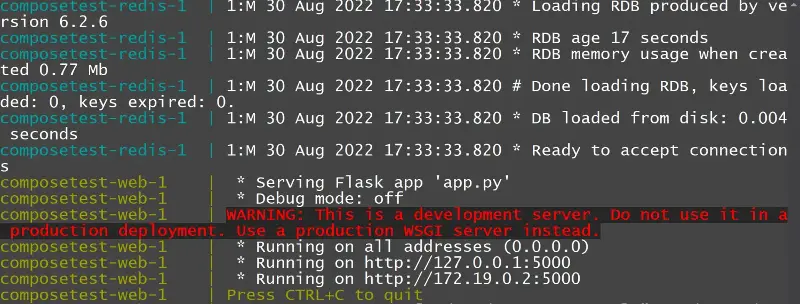
docker compose up 等待镜像拉取等操作完成后,出现如下输出,说明启动成功:
另开终端查看docker镜像和容器信息:

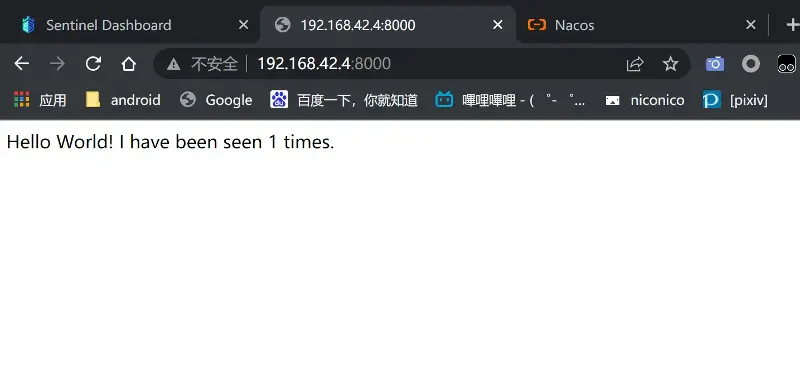
浏览器访问:
3.配置规则
由上面的demo可以知道,compose的核心就是yml文件,在yml中可以配置各个容器,以及容器的依赖关系,yml的可配置项有很多,官方文档查看:https://docs.docker.com/compose/compose-file/compose-file-v3/
常用的如下:
version: "3.9" #配置文件版本 services: #各个服务 容器名1: build: . #dockerfile路径 image: centos #容器使用的镜像 expose: 8080 #对外开放端口 restart: always #自动重启 容器名2: depends_on: # 依赖启动 - 容器名1 ports: #端口映射关系 - "8000:5000" volumes: #数据卷 # - 宿主机绝对路径/卷标:容器目标路径 - db_data:/var/lib/mysql # 卷标方式 - /root/mysql:/var/lib/mysql2 # 绝对路径方式 environment: #环境配置 volumes: # 卷标配置 # 卷标名:[路径地址/{}自动生成目录] db_data: {} 4.常用命令
docker compose命令都需要在工作目录下进行,如上述的composetest目录下
| 命令 | 描述 |
|---|---|
docker compose up |
根据yml创建service 使用-f指定yml文件,-d守护模式 |
docker compose ps |
查看启动的服务 |
docker compose images |
查看镜像 |
docker compose stop/start |
停止和启动服务 |
docker compose down |
停止并删除服务,数据卷和network |
docker compose exec 服务名 命令 |
执行某个服务的命令 |
5.部署WP博客
创建目录:
mkdir my_wordpress cd my_wordpress docker-compose.yml文件:
version: "3.9" services: db: image: mysql:5.7 volumes: - db_data:/var/lib/mysql restart: always environment: MYSQL_ROOT_PASSWORD: somewordpress MYSQL_DATABASE: wordpress MYSQL_USER: wordpress MYSQL_PASSWORD: wordpress wordpress: depends_on: - db image: wordpress:latest volumes: - wordpress_data:/var/www/html ports: - "8000:80" restart: always environment: WORDPRESS_DB_HOST: db:3306 WORDPRESS_DB_USER: wordpress WORDPRESS_DB_PASSWORD: wordpress WORDPRESS_DB_NAME: wordpress volumes: db_data: {} wordpress_data: {} 一键启动:
docker compose up 浏览器访问:

6.水平扩展
水平扩展也很简单,一条命令即可:
docker compose up --scale 服务名=扩展数量 -d 运用:
-bash-4.2# docker compose ps NAME COMMAND SERVICE STATUS PORTS my_wordpress-db-1 "docker-entrypoint.s…" db running 33060/tcp my_wordpress-wordpress-1 "docker-entrypoint.s…" wordpress running 0.0.0.0:8000->80/tcp, :::8000->80/tcp -bash-4.2# docker compose up --scale db=4 -d [+] Running 5/5 ⠿ Container my_wordpress-db-4 St... 4.3s ⠿ Container my_wordpress-db-1 St... 4.7s ⠿ Container my_wordpress-db-2 St... 5.2s ⠿ Container my_wordpress-db-3 St... 5.1s ⠿ Container my_wordpress-wordpress-1 Started 4.3s 四、Harbor
Harbor是私有的镜像仓库,实际开发项目中,必然有自己打包的镜像,需要上传到仓库,以便于其他开发和运维人员拉取,首先来看下如何上传到Docker Hub
1.Docker Hub镜像上传
1.1 登录Docker Hub
如果没有账号,需要去注册:https://hub.docker.com/
docker login 输入账号密码后提示登陆成功:
WARNING! Your password will be stored unencrypted in /root/.docker/config.json. Configure a credential helper to remove this warning. See https://docs.docker.com/engine/reference/commandline/login/#credentials-store Login Succeeded 1.2 docker tag修改镜像名
上传到docker hub有一个规则,即镜像名需要包含账号id(账户名),具体规则为:userId/镜像名
可以通过命令修改:docker tag 新镜像名 原镜像名
修改镜像名后,上传:
-bash-4.2# docker images REPOSITORY TAG IMAGE ID CREATED SIZE composetest_web latest 0f00ff5df20b 2 hours ago 185MB centos-tomcat latest 8175d2379676 5 hours ago 643MB centos-share 1.0 281ec8de6b48 9 hours ago 458MB centos-vim 1.0 eb36a8966f6b 10 hours ago 458MB centos-yum 1.0 ab2bd0073604 10 hours ago 366MB tomcat-hello 1.0 ba5599c90061 14 hours ago 680MB tomcat latest fb5657adc892 8 months ago 680MB wordpress latest c3c92cc3dcb1 8 months ago 616MB mysql 5.7 c20987f18b13 8 months ago 448MB redis alpine 3900abf41552 9 months ago 32.4MB centos latest 5d0da3dc9764 11 months ago 231MB -bash-4.2# docker tag centos-tomcat aruba233/centos-tomcat -bash-4.2# docker push aruba233/centos-tomcat Using default tag: latest The push refers to repository [docker.io/aruba233/centos-tomcat] 1b2f91c23757: Pushed 3cf600e944ba: Pushed 3cc84259d05d: Pushed 74ddd0ec08fa: Mounted from library/centos latest: digest: sha256:c04d539be1ae8e21d9293ff7adeb74de9acbde9b96a509e3ce9037415edae408 size: 1167 上传成功后,就可以在docker hub上搜索到了:

2. 阿里云镜像上传
如果嫌docker hub网络太慢,可以使用阿里云的仓库:https://cr.console.aliyun.com/cn-hangzhou/instances/repositories
2.1 创建实例

2.2 创建命名空间

2.3 创建仓库
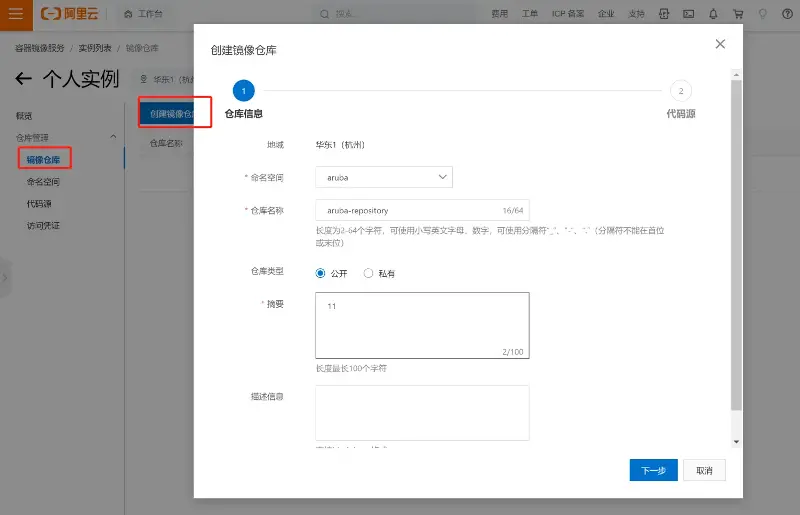

创建完成后会有提示如何使用:

2.4 上传镜像
根据提示操作即可
登录:
docker login --username=aliyun0098478676 registry.cn-hangzhou.aliyuncs.com 重命名镜像:
docker tag 8175 registry.cn-hangzhou.aliyuncs.com/aruba/centos-tomcat:latest 上传镜像:
docker push registry.cn-hangzhou.aliyuncs.com/aruba/centos-tomcat:latest 3. Harbor
上面两种都是公共仓库,想在自己服务器上搭建一个仓库也是必不可少的,Harbor就是由由VMware开源的Docker镜像仓库管理项目
3.1 Harbor安装
下载地址:https://github.com/goharbor/harbor/releases
下载后,传入linux系统,进行解压:
tar -xvf harbor-offline-installer-v2.6.0.tgz mv harbor /usr/local 修改配置文件:
cd /usr/local/harbor cp harbor.yml.tmpl harbor.yml vi harbor.yml 修改如下3处,换成自己对应的IP:

3.2 配置证书
harbor内部使用nginx反向代理和https,所以要配置CA签名证书
3.2.1 生成CA证书
-bash-4.2# openssl genrsa -out ca.key 4096 -bash-4.2# openssl req -x509 -new -nodes -sha512 -days 3650 \ -subj "/C=CN/ST=Beijing/L=Beijing/O=example/OU=Personal/CN=192.168.42.4" \ -key ca.key -out ca.crt 3.2.2 生成服务器公私钥
-bash-4.2# openssl genrsa -out 192.168.42.4.key -bash-4.2# openssl req -sha512 -new \ -subj "/C=CN/ST=Beijing/L=Beijing/O=example/OU=Personal/CN=192.168.42.4" \ -key 192.168.42.4.key -out 192.168.42.4.csr 3.2.3 生成一个x509 v3扩展文件
- 域名方式:
-bash-4.2# cat > v3.ext <<-EOF authorityKeyIdentifier=keyid,issuer basicConstraints=CA:FALSE keyUsage = digitalSignature, nonRepudiation, keyEncipherment, dataEncipherment extendedKeyUsage = serverAuth subjectAltName = @alt_names [alt_names] DNS.1=harbor.od.com DNS.2=harbor.od.com DNS.3=harbor.od.com EOF - IP方式:
-bash-4.2# cat > v3.ext <<-EOF authorityKeyIdentifier=keyid,issuer basicConstraints=CA:FALSE keyUsage = digitalSignature, nonRepudiation, keyEncipherment, dataEncipherment extendedKeyUsage = serverAuth subjectAltName = IP:192.168.42.4 EOF 3.2.4 生成CA签名证书
-bash-4.2# openssl x509 -req -sha512 -days 3650 \ -extfile v3.ext \ -CA ca.crt -CAkey ca.key -CAcreateserial \ -in 192.168.42.4.csr \ -out 192.168.42.4.crt 3.2.5 将CA签名证书和服务器私钥放入/data/cert/目录
-bash-4.2# mkdir -p /data/cert/ -bash-4.2# cp 192.168.42.4.crt /data/cert/ -bash-4.2# cp 192.168.42.4.key /data/cert/ 3.3 Docker配置证书
上面我们为harbor准备了证书,同样Docker也需要进行配置,因为Docker是要与仓库进行交互的
3.3.1 CA签名证书类型crt转换为cert
-bash-4.2# openssl x509 -inform PEM -in 192.168.42.4.crt -out 192.168.42.4.cert 3.3.2 存放到Docker的证书目录
docker需要CA公钥,CA签名证书(cert文件)与服务器私钥:
-bash-4.2# mkdir -p /etc/docker/certs.d/192.168.42.4/ -bash-4.2# cp 192.168.42.4.key /etc/docker/certs.d/192.168.42.4/ -bash-4.2# cp 192.168.42.4.cert /etc/docker/certs.d/192.168.42.4/ -bash-4.2# cp ca.crt /etc/docker/certs.d/192.168.42.4/ 3.3.3 重启Docker
systemctl restart docker 3.4 初始化harbor
执行harbor的prepare脚本,为nginx配置HTTPS,此过程会拉取nginx镜像:
-bash-4.2# ./prepare 执行harbor的install脚本,初始化harbor:
-bash-4.2# ./install.sh 运行harbor
-bash-4.2# docker compose up 浏览器中访问:
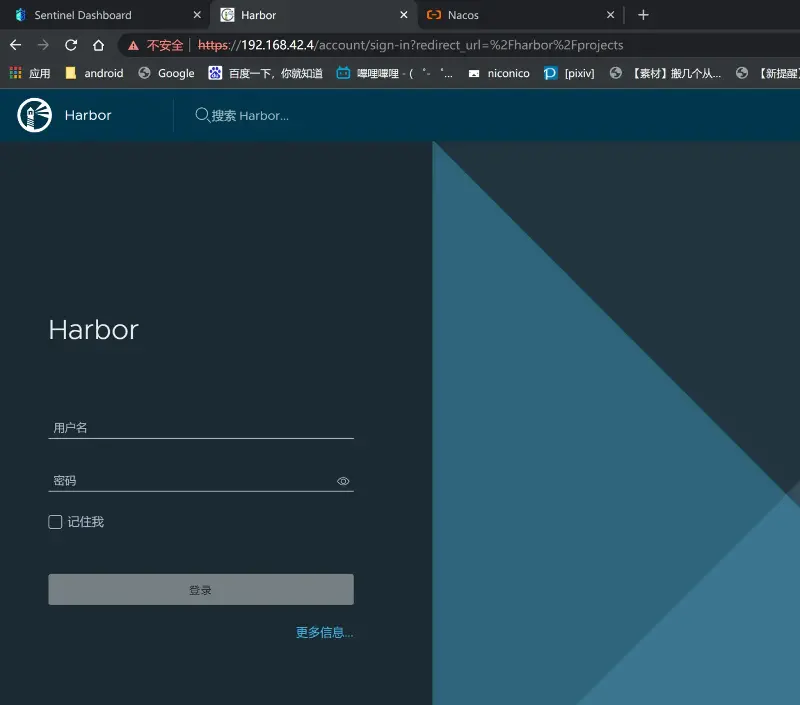
yml中可以找到默认的登录账号密码:admin/Harbor12345

正常登录后:

3.5 部署harbor项目
harbor上创建一个项目:

再创建一个账号:
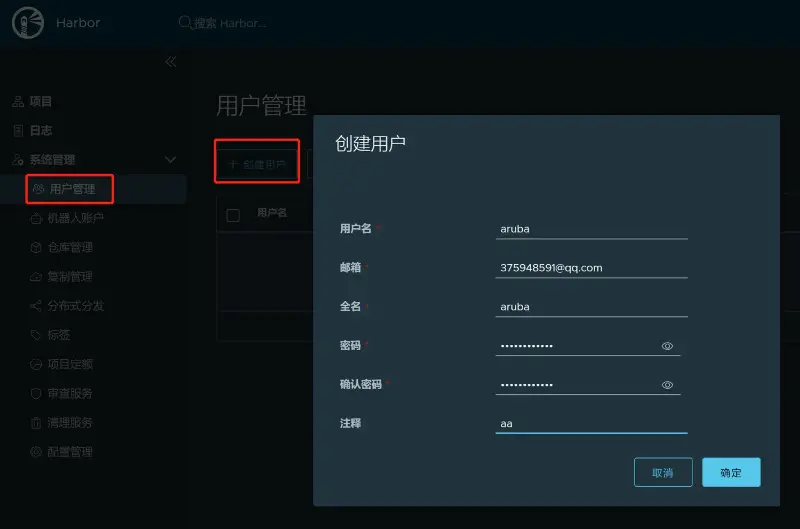
为该账号赋予管理员权限:

将该账户分配为刚刚创建项目的成员:

3.6 上传镜像到harbor
Docker登录到harbor:
-bash-4.2# docker login 192.168.42.4 上传镜像:
-bash-4.2# docker tag centos-tomcat 192.168.42.4/aruba/centos-tomcat:latest -bash-4.2# docker push 192.168.42.4/aruba/centos-tomcat:latest 等待上传成功后,查看harbor中的镜像仓库:

五、Swarm
前面我们了解了Docker容器间通信,使用虚拟网络技术实现,但还有一个问题,对于多台服务器部署的docker容器间通信,该如何实现呢?
Swarm是Docker官方提供的一款集群管理工具,由若干个Docker管理机抽象成一个整体,一个Docker管理机又能集中管理它下面的Docker工作机,功能与k8s类似,但更轻量,功能也比k8s少些

Swarm和Redis集群一样遵循半数原则,超过1/2(包括1/2)个Manager节点挂了,整个集群将不可用
1.集群搭建
1.1 克隆虚拟机
克隆三台虚拟机,分别设置HOSTNAME,以便后续标识
修改/etc/sysconfig/network:
-bash-4.2# vi /etc/sysconfig/network 内容为:
# Created by anaconda NETWORKING=yes HOSTNAME=manager 修改/etc/hosts:
-bash-4.2# vi /etc/hosts 追加内容:
192.168.42.4 manager 另外两台也做相应的配置,只是主机名不同,修改完后重启
1.2 集群搭建
Manager节点执行下面命令:
-bash-4.2# docker swarm init --advertise-addr 192.168.42.4 Swarm initialized: current node (7ltgt5p0vggy3w876p0k5xfrn) is now a manager. To add a worker to this swarm, run the following command: docker swarm join --token SWMTKN-1-1w3lb9uhu3hnsipp1iz7ogmvsatcon2zeufxysagd3sbf663fh-dqqdm5d5l7a96fe4g7qh96ffl 192.168.42.4:2377 To add a manager to this swarm, run 'docker swarm join-token manager' and follow the instructions. 其他节点执行上面的提示命令,加入到集群中:
-bash-4.2# docker swarm join --token SWMTKN-1-1w3lb9uhu3hnsipp1iz7ogmvsatcon2zeufxysagd3sbf663fh-dqqdm5d5l7a96fe4g7qh96ffl 192.168.42.4:2377 This node joined a swarm as a worker. 1.3 docker node ls查看集群节点
查看集群节点,可以看到一个manager status为Leader,即Manager节点:
-bash-4.2# docker node ls ID HOSTNAME STATUS AVAILABILITY MANAGER STATUS ENGINE VERSION 7ltgt5p0vggy3w876p0k5xfrn * manager Ready Active Leader 20.10.17 rtavw2dgchlmhjmfth2uv0pnc node1 Ready Active 20.10.17 979ie68u7wn73w3nvlc315ldp node2 Ready Active 20.10.17 1.4 节点类型转换
Manager节点可以将Worker节点的类型进行升降级
| 命令 | 描述 |
|---|---|
docker node promote 主机名 |
将节点升级为Manager节点 |
docker node demote 主机名 |
将节点降级为Worker节点 |
将一个节点升级为Manager节点:
-bash-4.2# docker node promote node1 Node node1 promoted to a manager in the swarm. -bash-4.2# docker node ls ID HOSTNAME STATUS AVAILABILITY MANAGER STATUS ENGINE VERSION 7ltgt5p0vggy3w876p0k5xfrn * manager Ready Active Leader 20.10.17 rtavw2dgchlmhjmfth2uv0pnc node1 Ready Active Reachable 20.10.17 979ie68u7wn73w3nvlc315ldp node2 Ready Active 20.10.17 2.集群半数协议(Raft一致性协议)
由于我们只有三个节点,所以要测试集群可用,只能把三个节点都上升为Manager节点,都上升完后,关闭Leader主机后,查看节点状态,发现有一台Worker已经成为Leader节点了:
-bash-4.2# docker node ls ID HOSTNAME STATUS AVAILABILITY MANAGER STATUS ENGINE VERSION 7ltgt5p0vggy3w876p0k5xfrn manager Unknown Active Unreachable 20.10.17 rtavw2dgchlmhjmfth2uv0pnc * node1 Ready Active Leader 20.10.17 979ie68u7wn73w3nvlc315ldp node2 Ready Active Reachable 20.10.17 3.Swarm服务编排
上面compose可以在一个宿主机上实现水平扩展,Swarm则可以在Docker集群中实现水平扩展,容器是Docker中的叫法,在Swarm中,称为服务Service
Service相关命令如下:
| 命令 | 描述 |
|---|---|
docker service create --name 名称 -p 端口映射 镜像名 |
创建一个service |
docker service ls |
列举出所有swarm服务 |
docker service logs 服务名 |
查看对应服务的日志输出 |
docker service inspect 服务名 |
查看服务详情 |
docker service ps 服务名 |
列举出对应服务的容器信息,信息包含运行的主机 |
docker service scale 服务名=扩展数量 |
水平扩展服务,将自动扩展到docker集群的节点中 |
docker service rm 服务名 |
删除服务 |
3.1 创建Service
-bash-4.2# docker service create --name tomcat-service tomcat 成功后查看服务:
-bash-4.2# docker service ls ID NAME MODE REPLICAS IMAGE PORTS ay4xeyz5qd1a tomcat-service replicated 1/1 tomcat:latest 再查看容器信息,发现创建在node2上:
-bash-4.2# docker service ps tomcat-service ID NAME IMAGE NODE DESIRED STATE CURRENT STATE ERROR PORTS g90gcs36uzlv tomcat-service.1 tomcat:latest node2 Running Running 8 minutes ago 3.2 水平扩展
将service扩展到3个:
-bash-4.2# docker service scale tomcat-service=3 tomcat-service scaled to 3 overall progress: 3 out of 3 tasks 1/3: running 2/3: running 3/3: running verify: Service converged 再次查看容器信息,发现三个节点上都创建了:
-bash-4.2# docker service ps tomcat-service ID NAME IMAGE NODE DESIRED STATE CURRENT STATE ERROR PORTS g90gcs36uzlv tomcat-service.1 tomcat:latest node2 Running Running 11 minutes ago gh45bx3jwn57 tomcat-service.2 tomcat:latest manager Running Running about a minute ago xfmeqdob533o tomcat-service.3 tomcat:latest node1 Running Running less than a second ago 3.3 自动创建与重启
如果手动停止或删除容器,或者遇到异常导致服务崩溃退出,Swarm还是会自动创建启动容器,以拉起服务
随便找个节点将tomcat-service容器停止,发现又会有一个新的容器被创建并启动:
-bash-4.2# docker ps | grep tomcat-service 58ac6e5387bf tomcat:latest "catalina.sh run" 3 minutes ago Up 3 minutes 8080/tcp tomcat-service.3.abmm4wcn8l7kabndc7jz3xset -bash-4.2# docker stop 58ac6e5387bf 58ac6e5387bf -bash-4.2# docker ps | grep tomcat-service 4a4902622d93 tomcat:latest "catalina.sh run" 6 seconds ago Up Less than a second 8080/tcp tomcat-service.3.mxt6k34ad4jltrnstf7qarbja 4.多机通信
Swarm是通过VXLAN(Virtual eXtensible LAN)实现的多机之间的通信,VXLAN(Virtual eXtensible LAN)技术是当前最为主流的Overlay标准,仅仅做了解即可
重新部署一个tomcat服务:
-bash-4.2# docker service create -d --name mytomcat -p 8080:8080 tomcat ph2b51mqz9tbcogsiiu7e71ny -bash-4.2# docker service ps mytomcat ID NAME IMAGE NODE DESIRED STATE CURRENT STATE ERROR PORTS 8yzqrwmtj41j mytomcat.1 tomcat:latest manager Running Running 6 seconds ago 从上面可知,目前服务只部署在一个节点上,Manager节点的IP为:192.168.42.4,使用其他节点IP在浏览器进行访问:
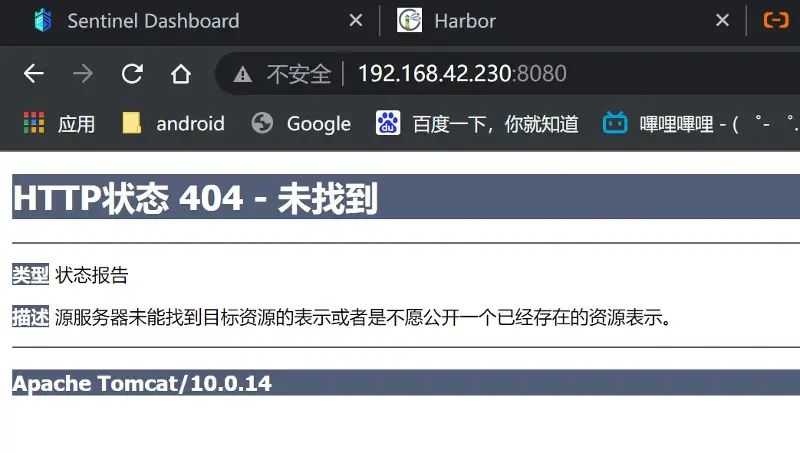
结果发现其他节点同样可以访问,这就是VXLAN实现的,可以通过网络命令查看下:
-bash-4.2# docker network ls NETWORK ID NAME DRIVER SCOPE 48ea34f8d77f bridge bridge local 2d68d63c8396 docker_gwbridge bridge local 9a32710598fb harbor_harbor bridge local 38f75ca6b94e host host local f4cb49asob14 ingress overlay swarm 1c340dce736e none null local 发现ingress的类型为overlay:
